
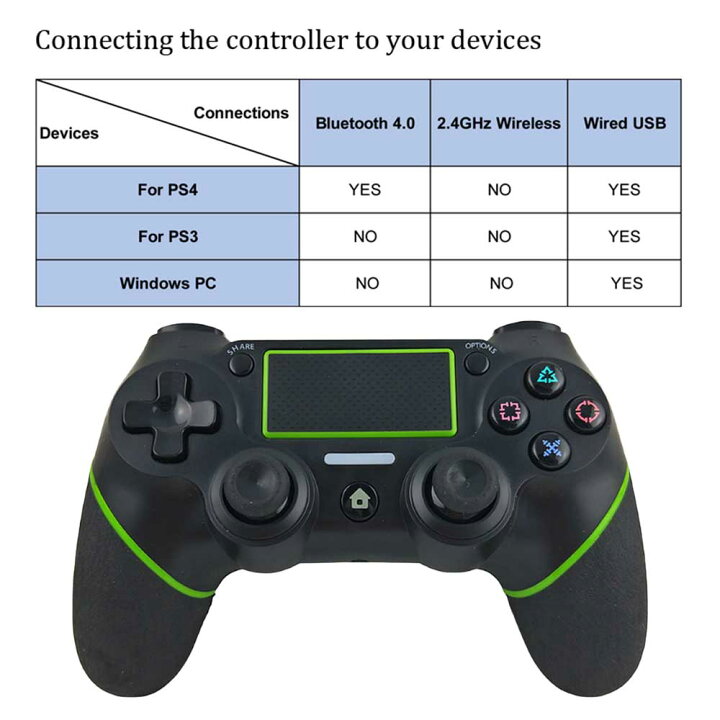
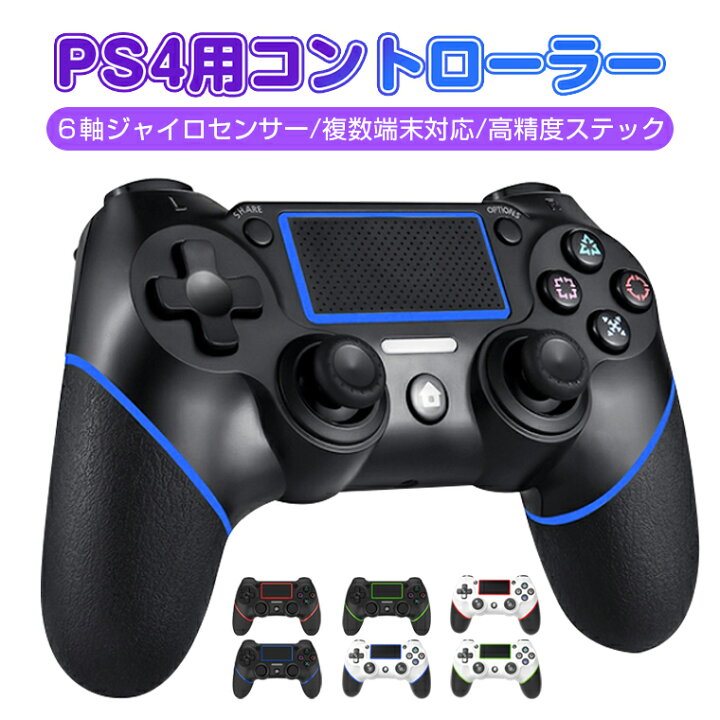
楽天市場 最新fps改良型 Ps4 コントローラー ワイヤレス 1000mah大容量 最新バージョン ゲームパット Bluetooth リンク遅延なし イヤホンジャック ジャイロセンサー機能 タッチパット搭載 二重振動 高耐久ボタン Dualshock 4代用 日本語取扱説明書 Ps4 Ps3 Pc対応p4
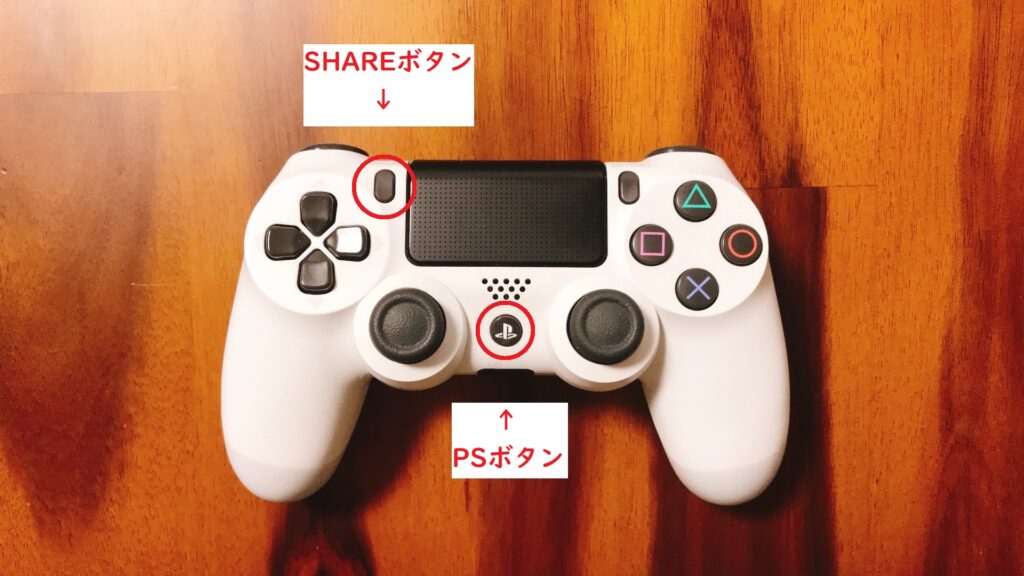
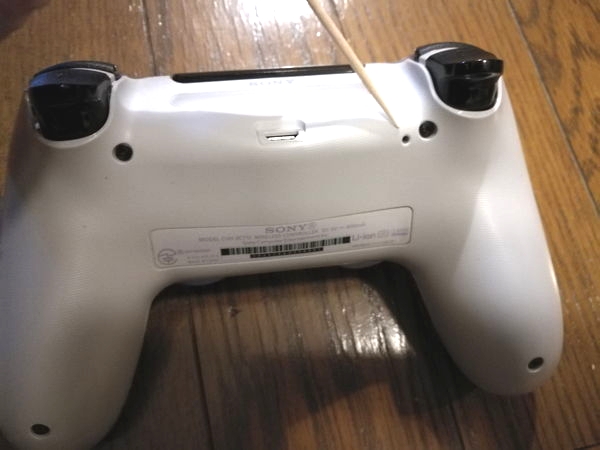
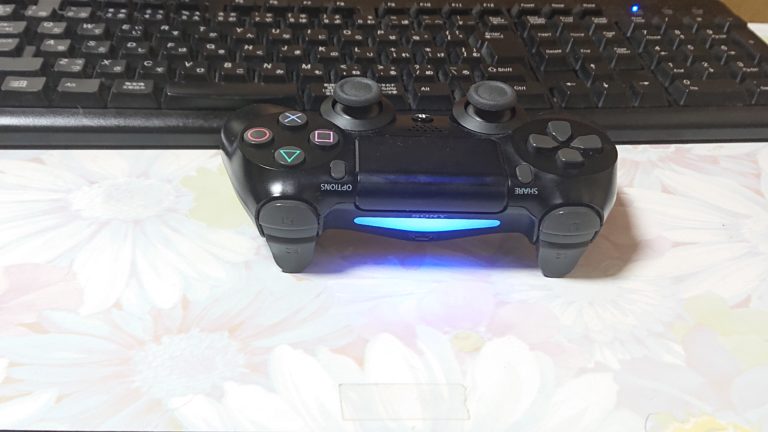
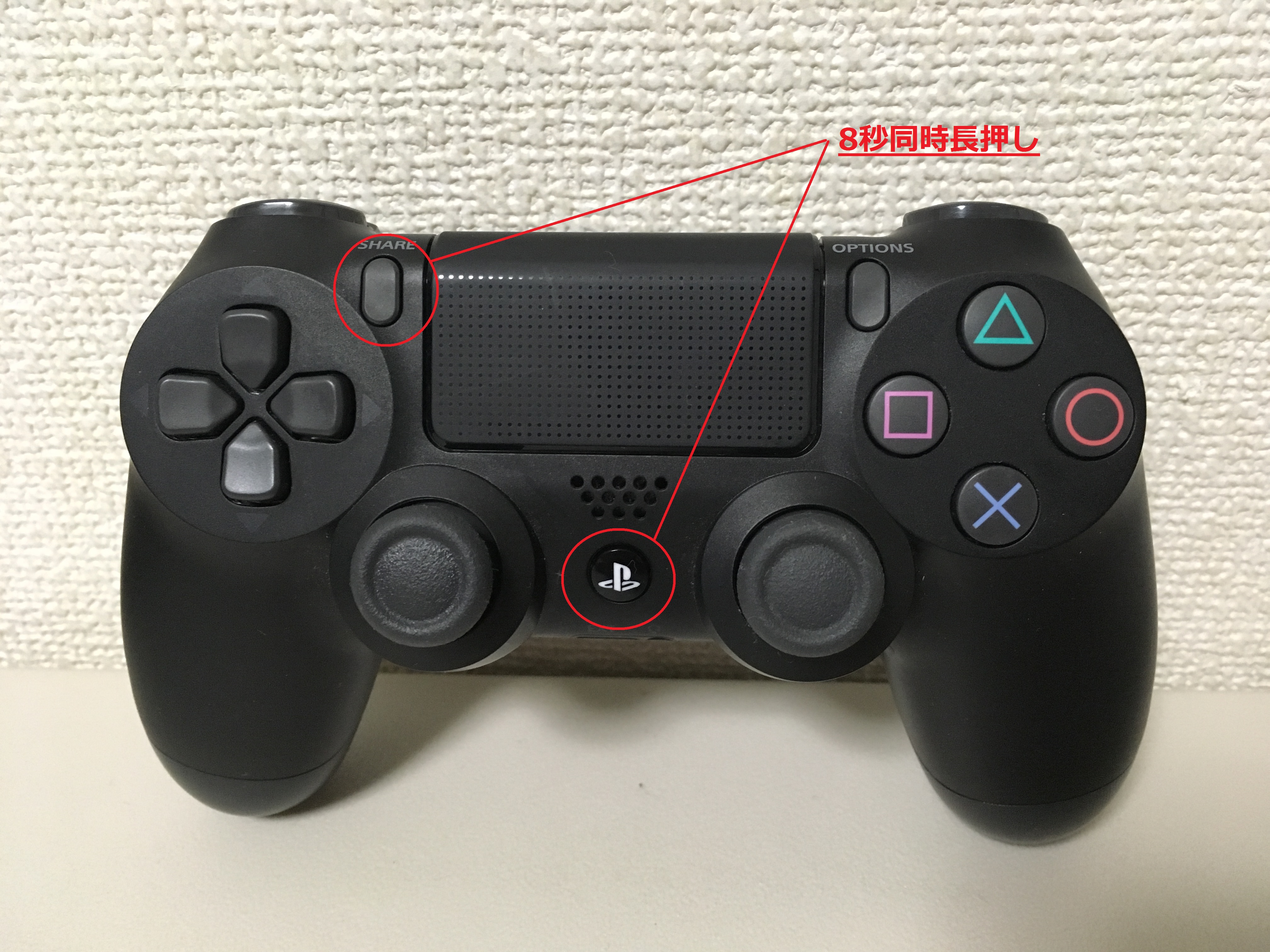
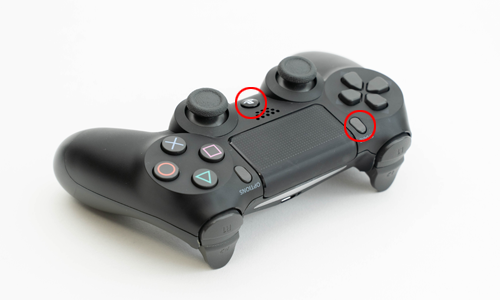
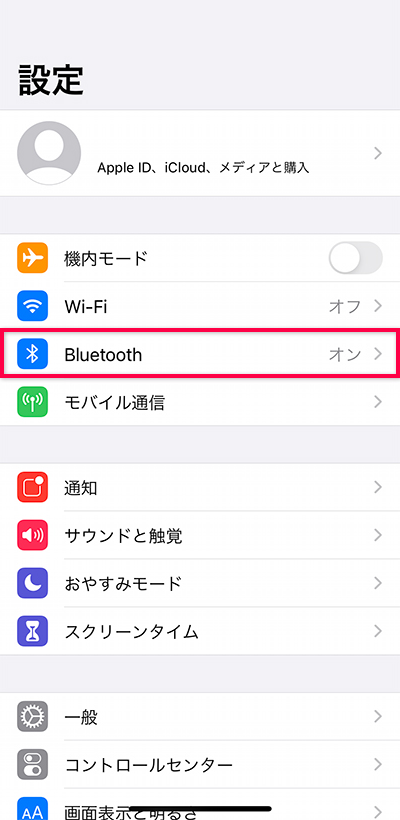
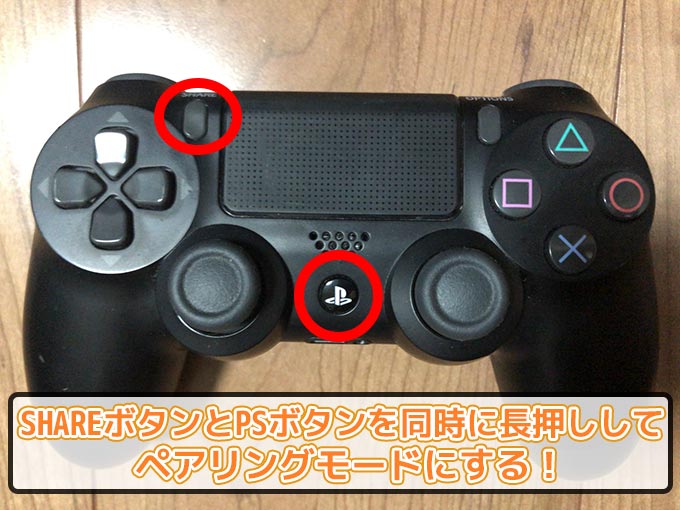
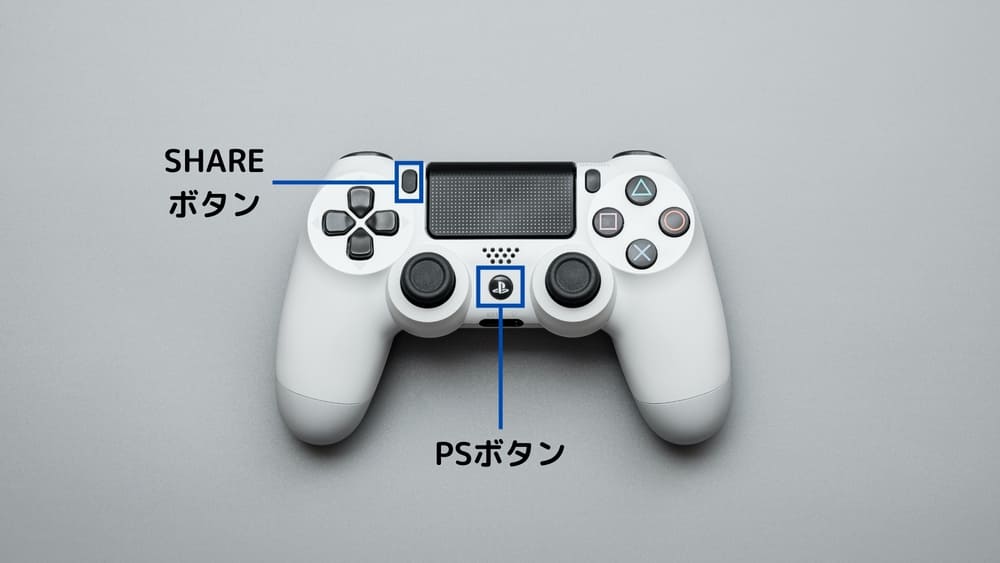
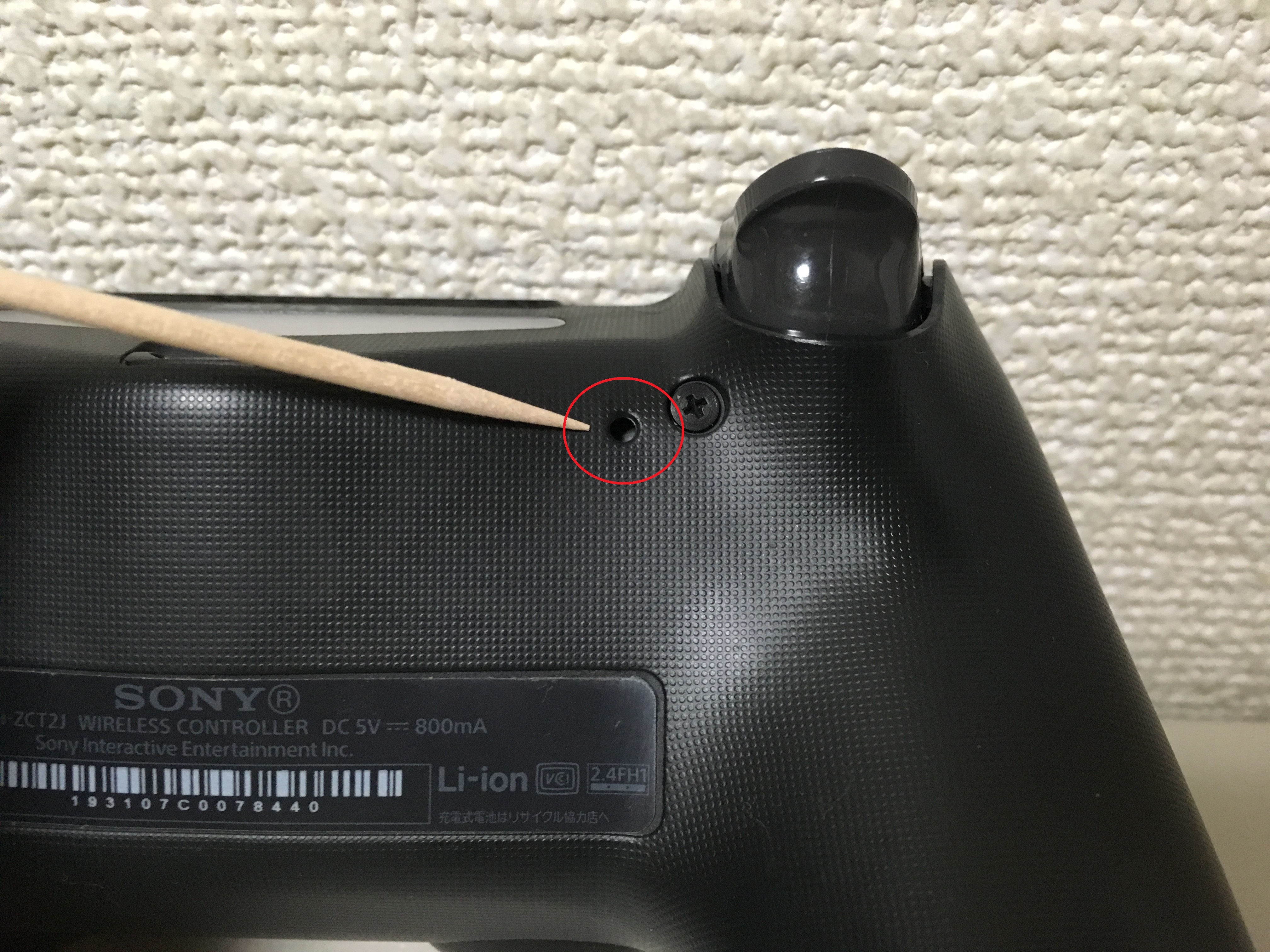
コントローラーが動かない時の原因 対処1 コントローラのライトバーの色を確認 対処2 PS4を再起動する 対処3 コントローラーをフル充電する バッテリー交換が必要な場合も 対処4 ペアリングをやり直してみる 対処5 コントローラーのリセットボタン レビューを見るとPS4コントローラーとの接続報告も出ていたので購入。 ペアリングできない とりあえずペアリングしようと思い、パソコン側でBluetoothデバイスの追加を選択。 PS4のコントローラーのSHAREボタンとPSボタンを3秒以上同時押し。
Ps4 コントローラー ペアリングモード 解除
Ps4 コントローラー ペアリングモード 解除-手順1:ワイヤレスコントローラー(dualshock 4)のペアリングモードをオンにする ワイヤレスコントローラーをデバイスで初めて使用する場合は、ペアリングモードをオンにします。 コントローラーのライトバーが消えていることをご確認ください。 そうなると、コントローラーがペアリングモードにならないので、無理と。 一度、 ps4の電源を抜いた状態でも試してみた んですが ps4の接続設定済なのが良くないのか、ペアリングモードになるものの 変換アダプタと接続出来ません でした。
Steamでps4のコントローラー Dualshock 4 を使いゲームを遊ぶ方法 Plus1world
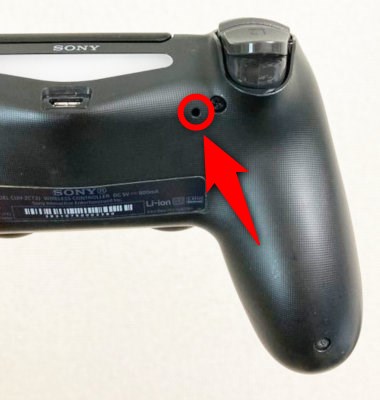
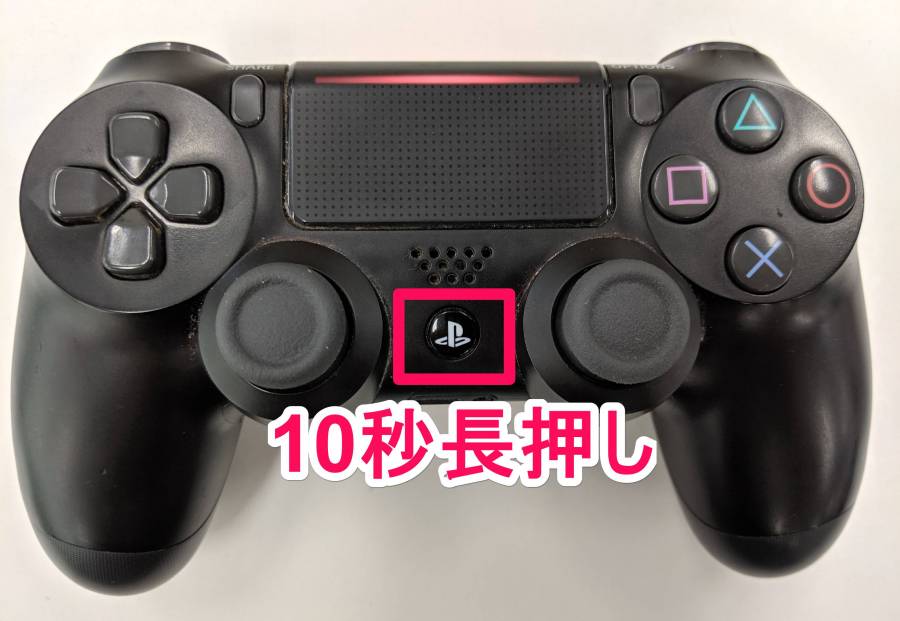
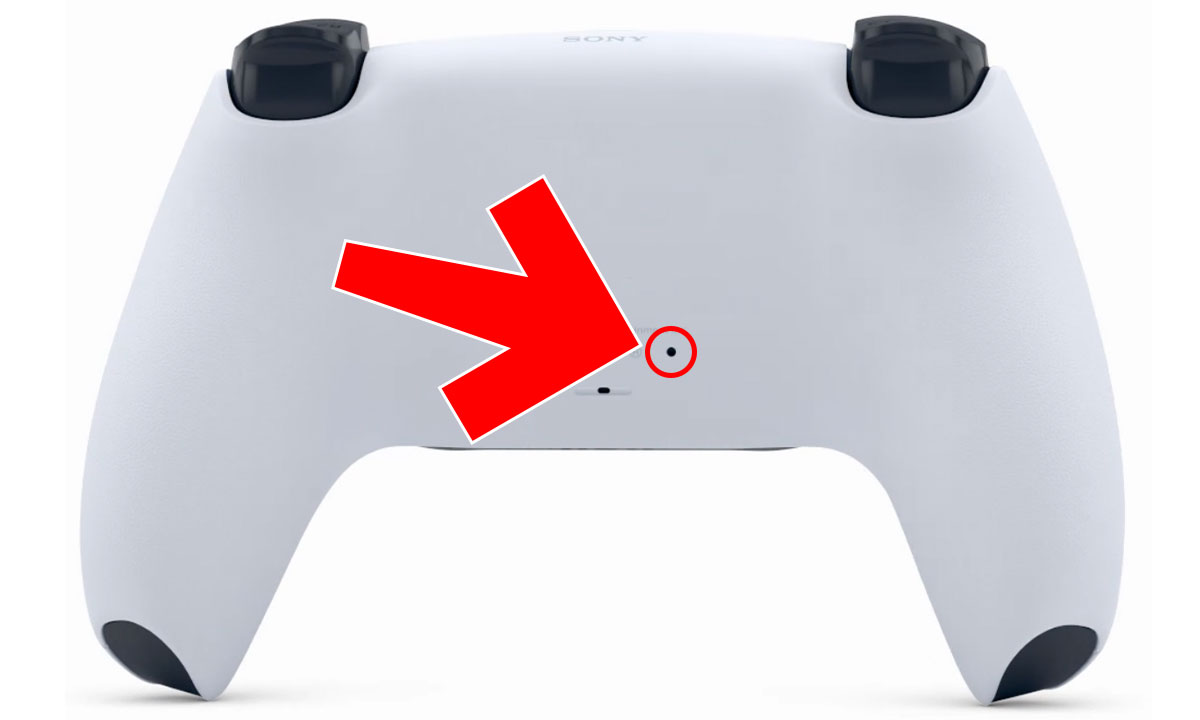
ペアリングが完了したコントローラーのpsボタンを押す。 スタンバイモードにすると、ps4™を省電力状態にできます。スタンバイモード中は、ファイルをダウンロードしたり、usb端子からコントローラーを充電したりできます。 解除するときは コントローラー上部左側の小さな丸いボタンを23秒長押ししよう! これで、コントローラー側のペアリング準備は出来たよ! コントローラーはこの状態で放置。 ここから、Windows 10の場合の設定手順 続いて、PC側をペアリングを行える状態にするよ! 公式サイト→ OpenEmu キーボードでも操作できるが、PS4のワイヤレスコントローラーがMacの標準機能で簡単に認識して使える。 これさえあれば本来のゲーム機のように遊べてしまうのだ。 PS4コントローラーをペアリングモードにする(PSボタンとShareボタン
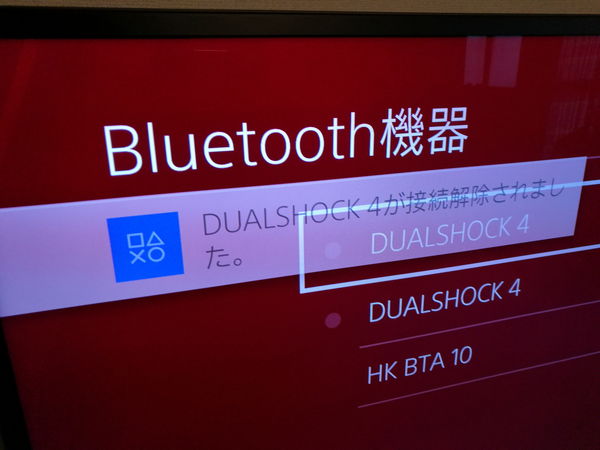
ペアリング(接続設定)を行う必要がございます。 ※一度ペアリングをするとPlayStation 4の電源をOFFにしても、 設定は保存されます。ご使用になる場合は本品のPSボタンを押し てください。 ※他のPlayStation 4にペアリングした場合はペアリングが解除さPS4コントローラーをオフにする方法 したい場合は PS4コントローラーをオフにする 「手動で」、最初に取得する必要があります クイックメニュー PlayStationでボタンを押し続けます PS (プラットフォームの中央にPlayStationロゴが表示されているもの)を数秒間押してから、オプションを選択する 中の人は『かえる』好きです。 無線での接続方法31 全て同じ結果でペアリングが出来ず・・・ ps4のコントローラーが反応しない原因と対処法!初期設定時の不具合から使っている時の不具合まで、「反応しない」「急に動かなくなった」「押しっぱなしになる」など意外に自分で簡
Ps4 コントローラー ペアリングモード 解除のギャラリー
各画像をクリックすると、ダウンロードまたは拡大表示できます
 3 |  3 | 3 |
 3 |  3 | 3 |
 3 | 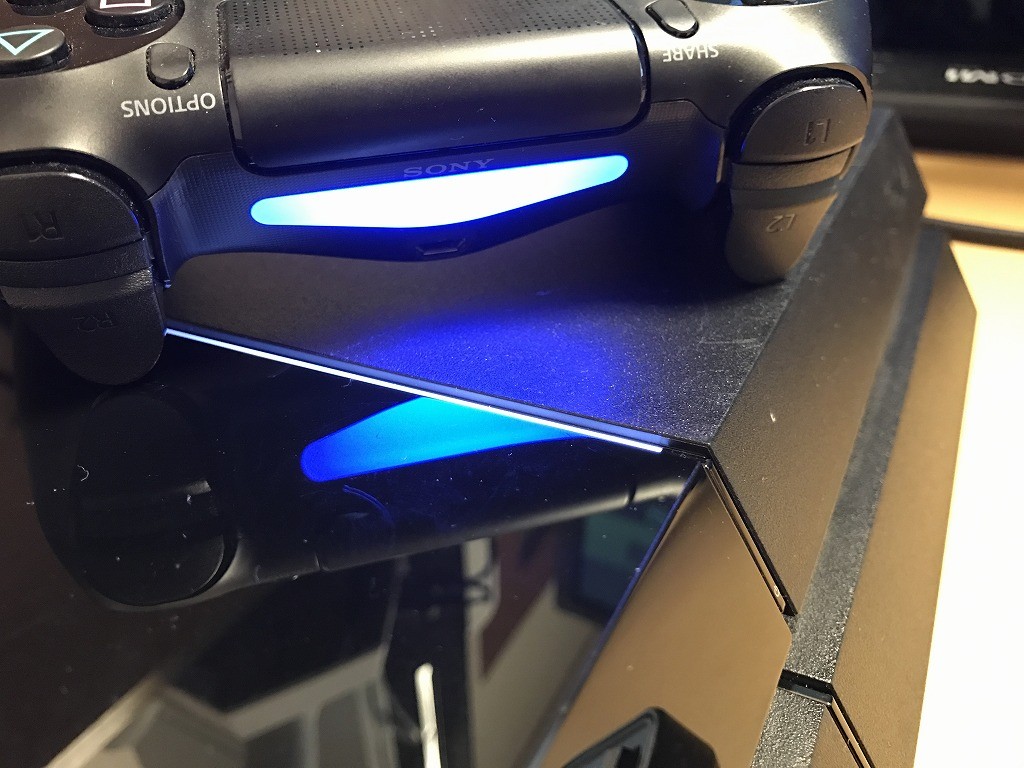 3 | 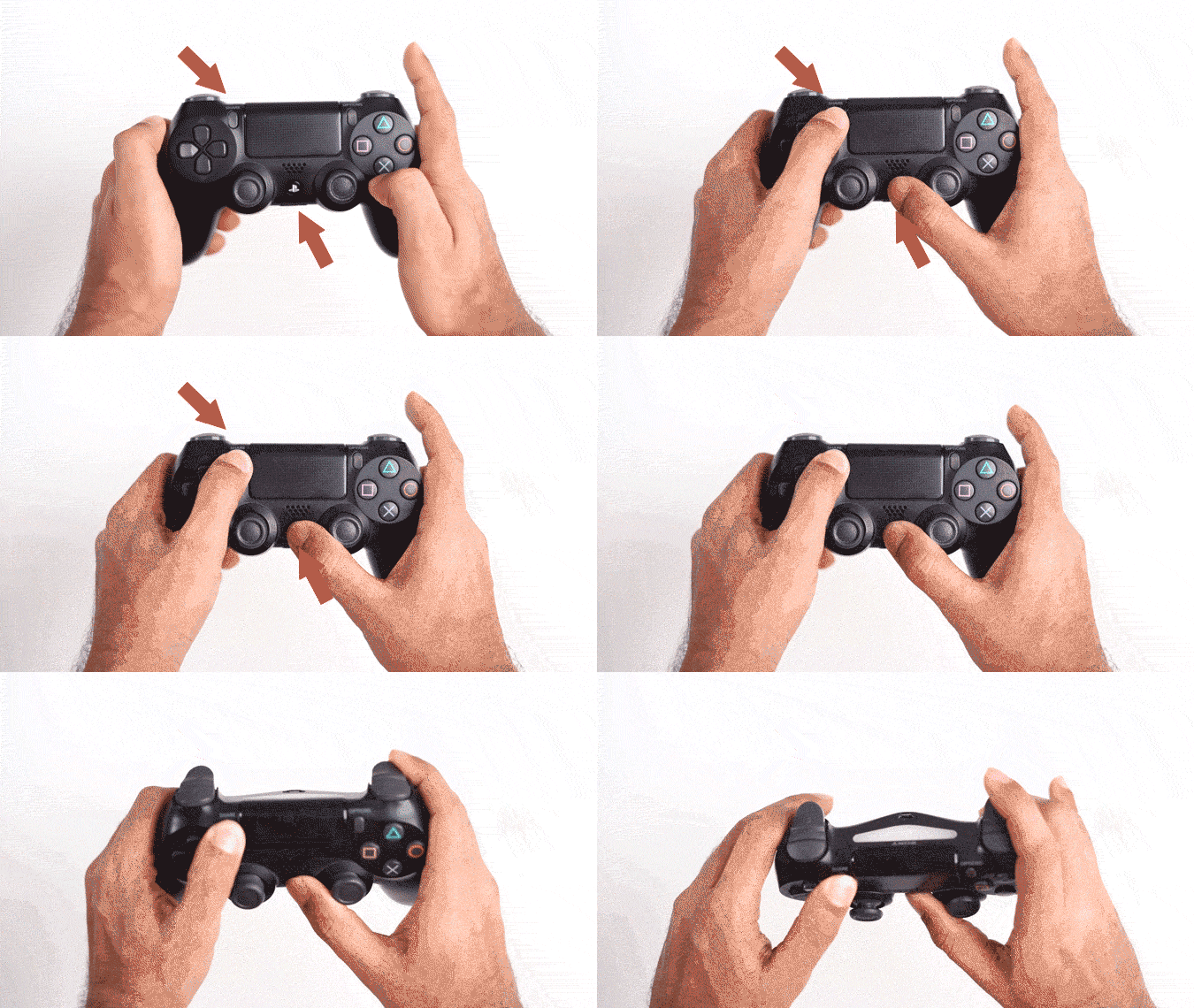 3 |
「Ps4 コントローラー ペアリングモード 解除」の画像ギャラリー、詳細は各画像をクリックしてください。
 3 |  3 | 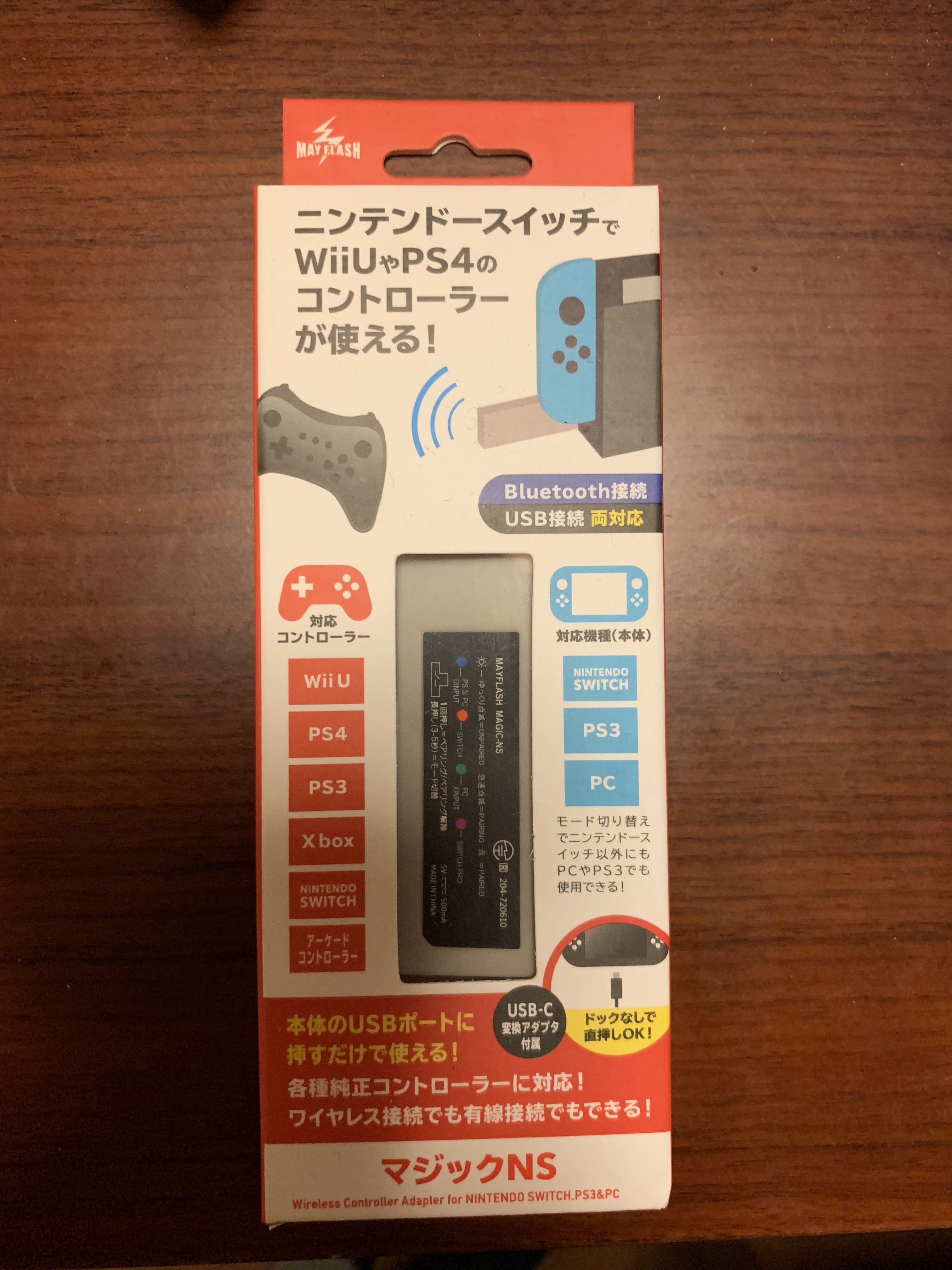 3 |
 3 |  3 |  3 |
 3 |  3 |  3 |
「Ps4 コントローラー ペアリングモード 解除」の画像ギャラリー、詳細は各画像をクリックしてください。
 3 |  3 |  3 |
 3 |  3 |  3 |
 3 | 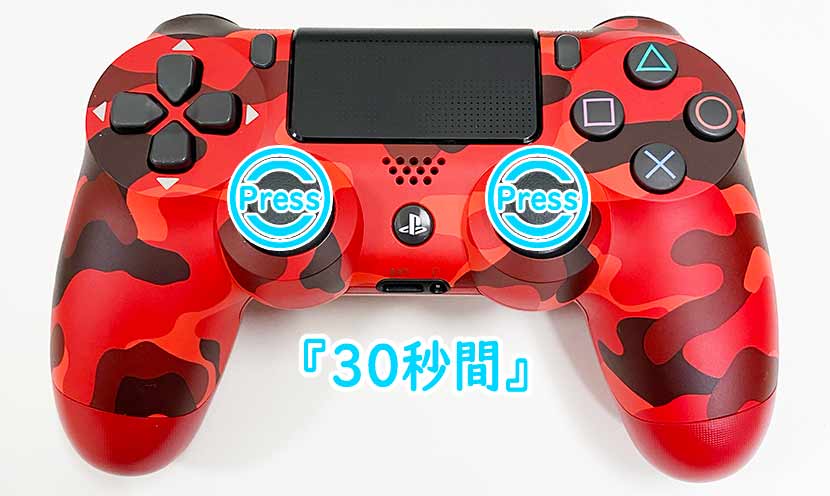 3 | 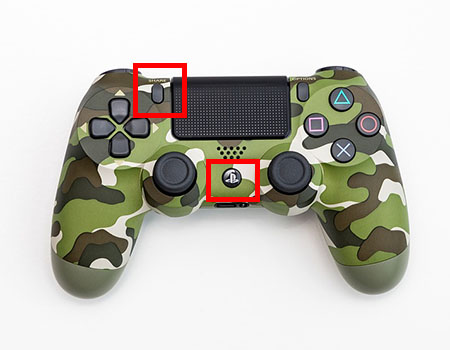 3 |
「Ps4 コントローラー ペアリングモード 解除」の画像ギャラリー、詳細は各画像をクリックしてください。
 3 |  3 | 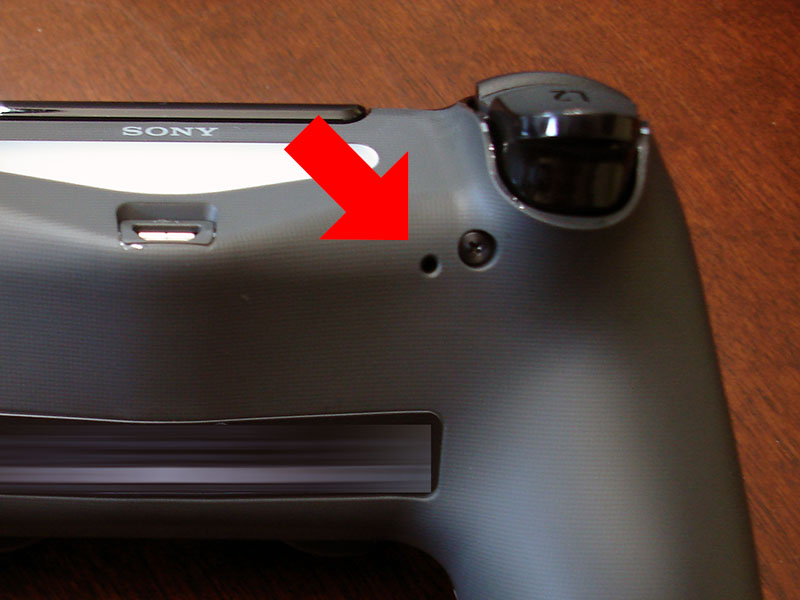 3 |
 3 |  3 |  3 |
 3 | 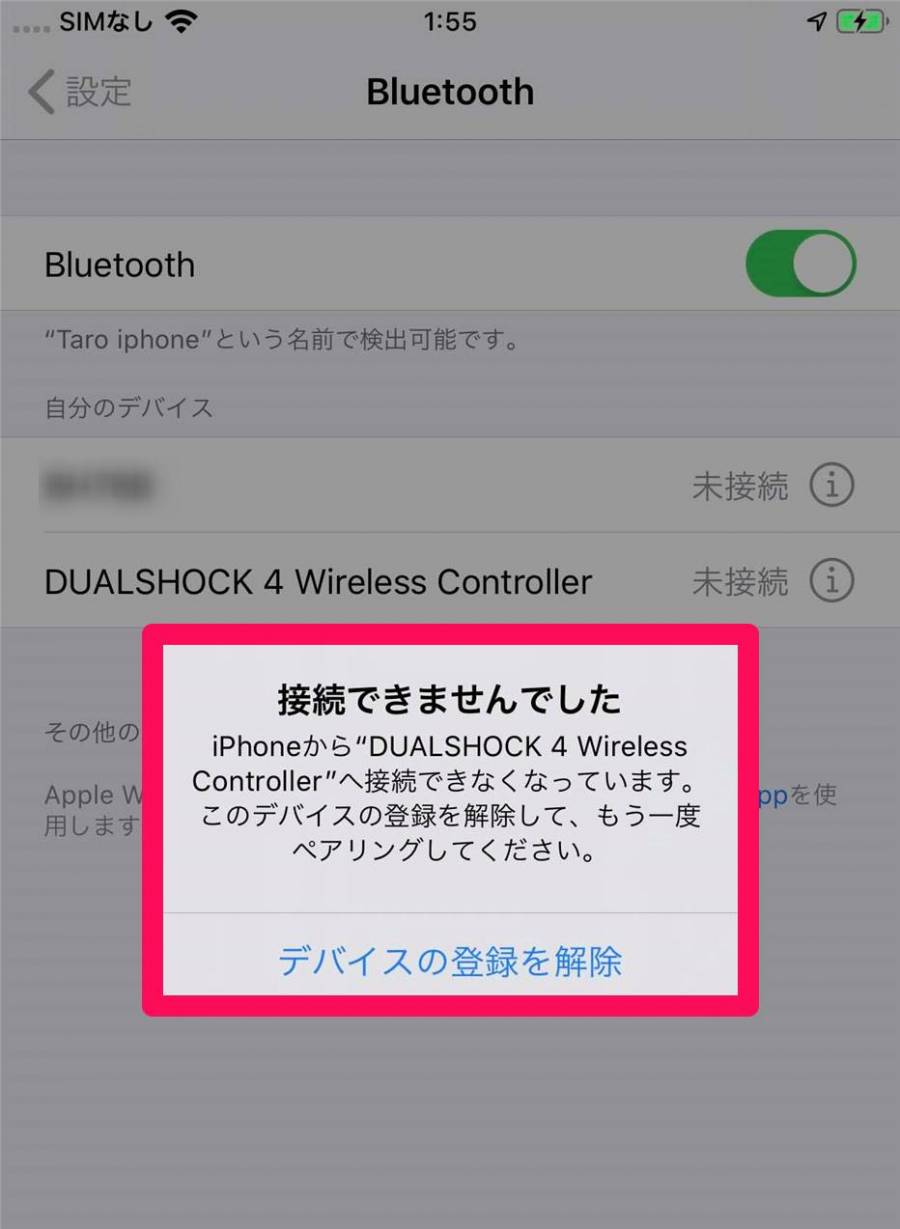 3 |  3 |
「Ps4 コントローラー ペアリングモード 解除」の画像ギャラリー、詳細は各画像をクリックしてください。
 3 | 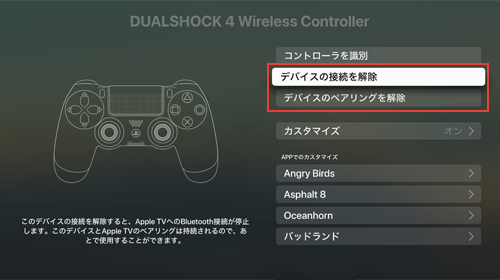 3 | 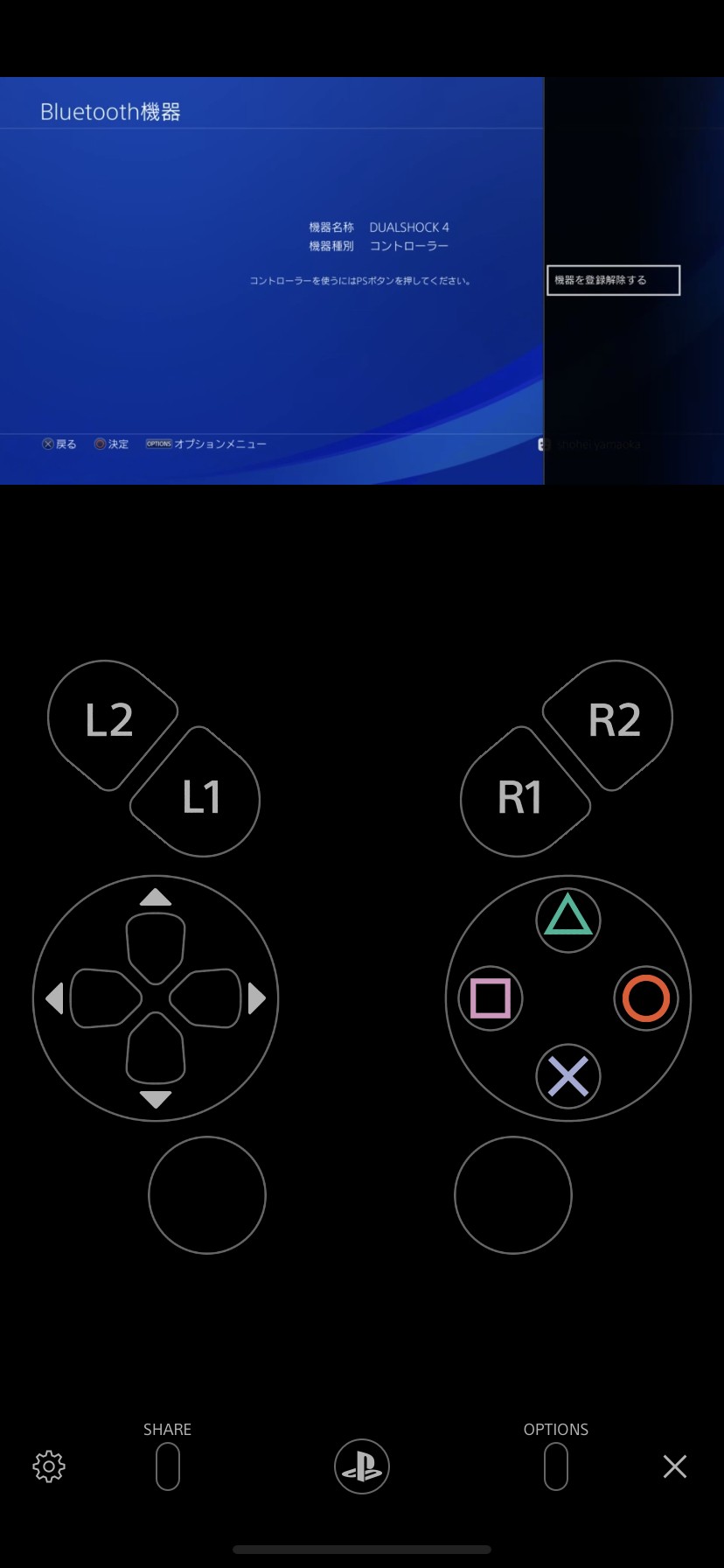 3 |
 3 | 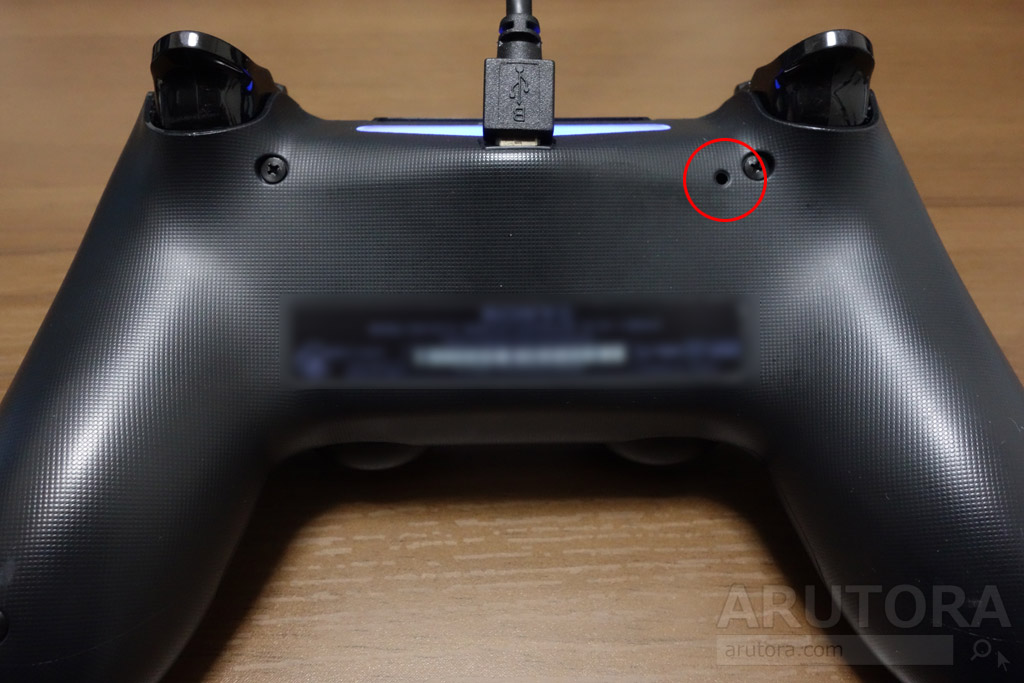 3 | 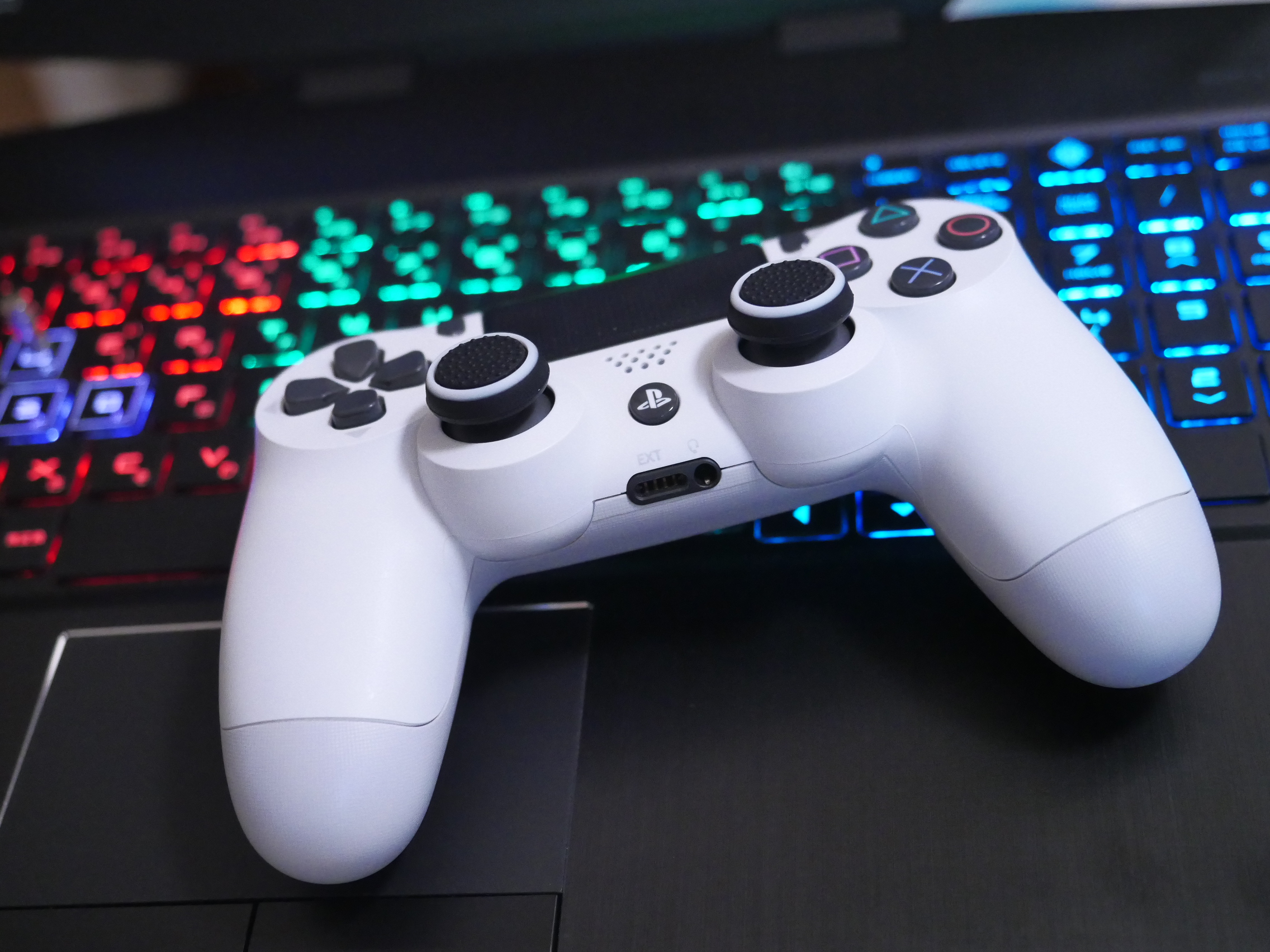 3 |
 3 | 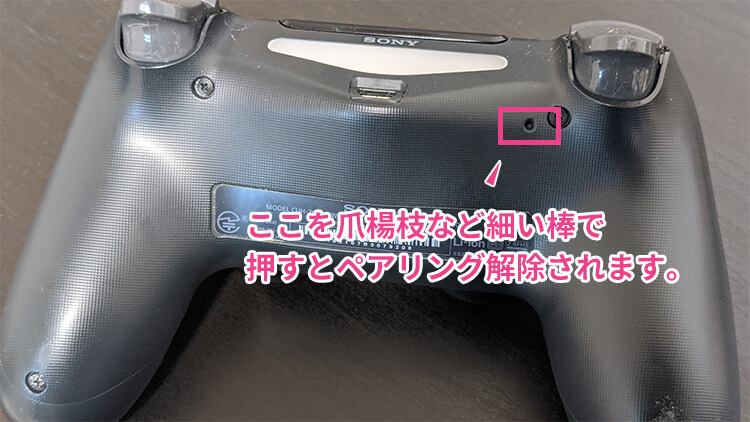 3 | 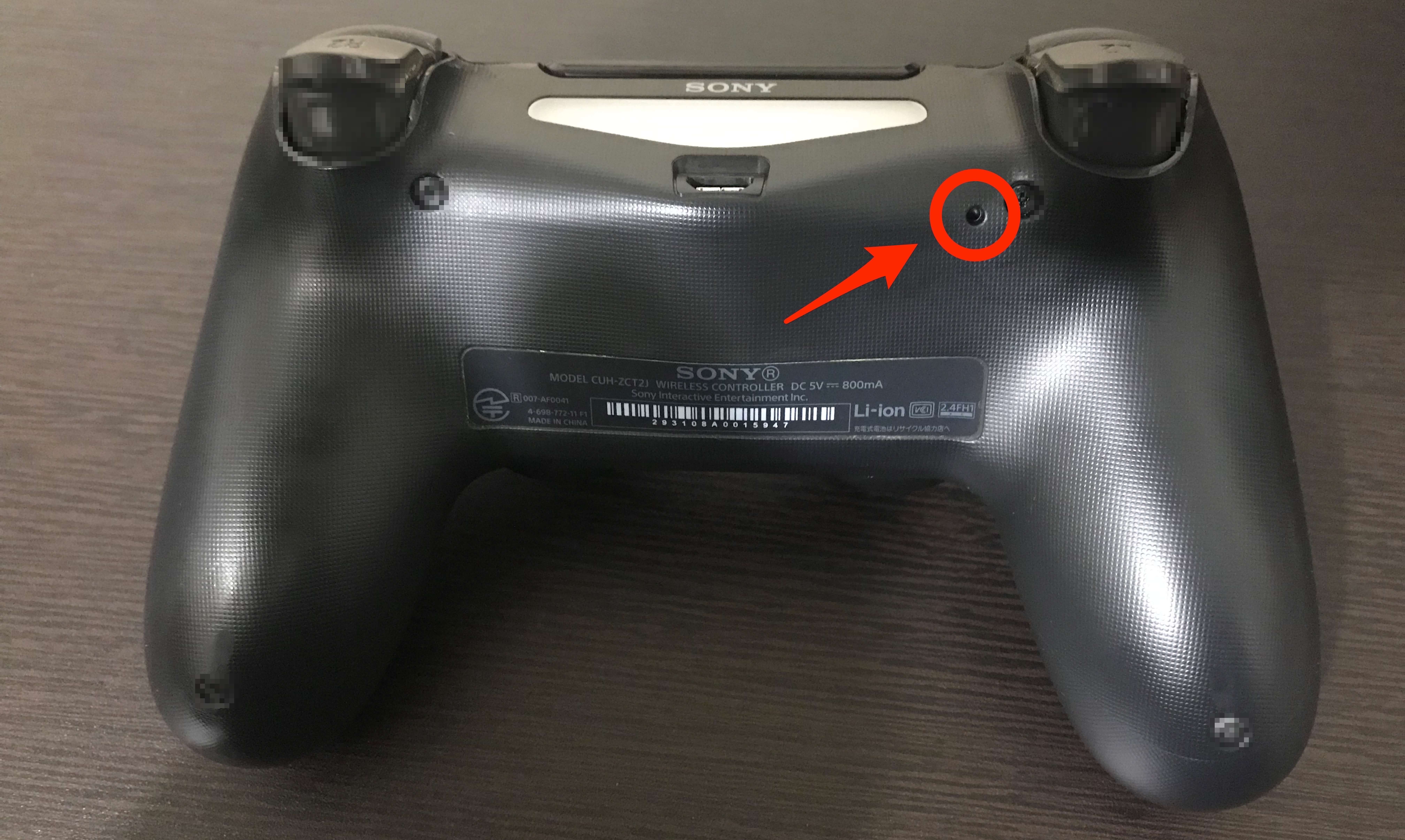 3 |
「Ps4 コントローラー ペアリングモード 解除」の画像ギャラリー、詳細は各画像をクリックしてください。
 3 |  3 |  3 |
 3 |  3 | 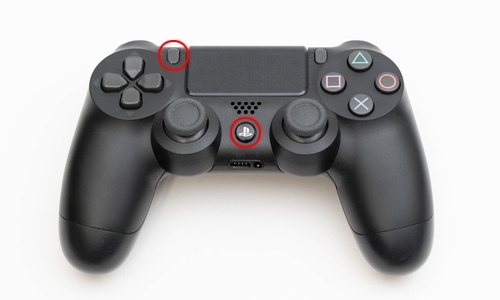 3 |
 3 | 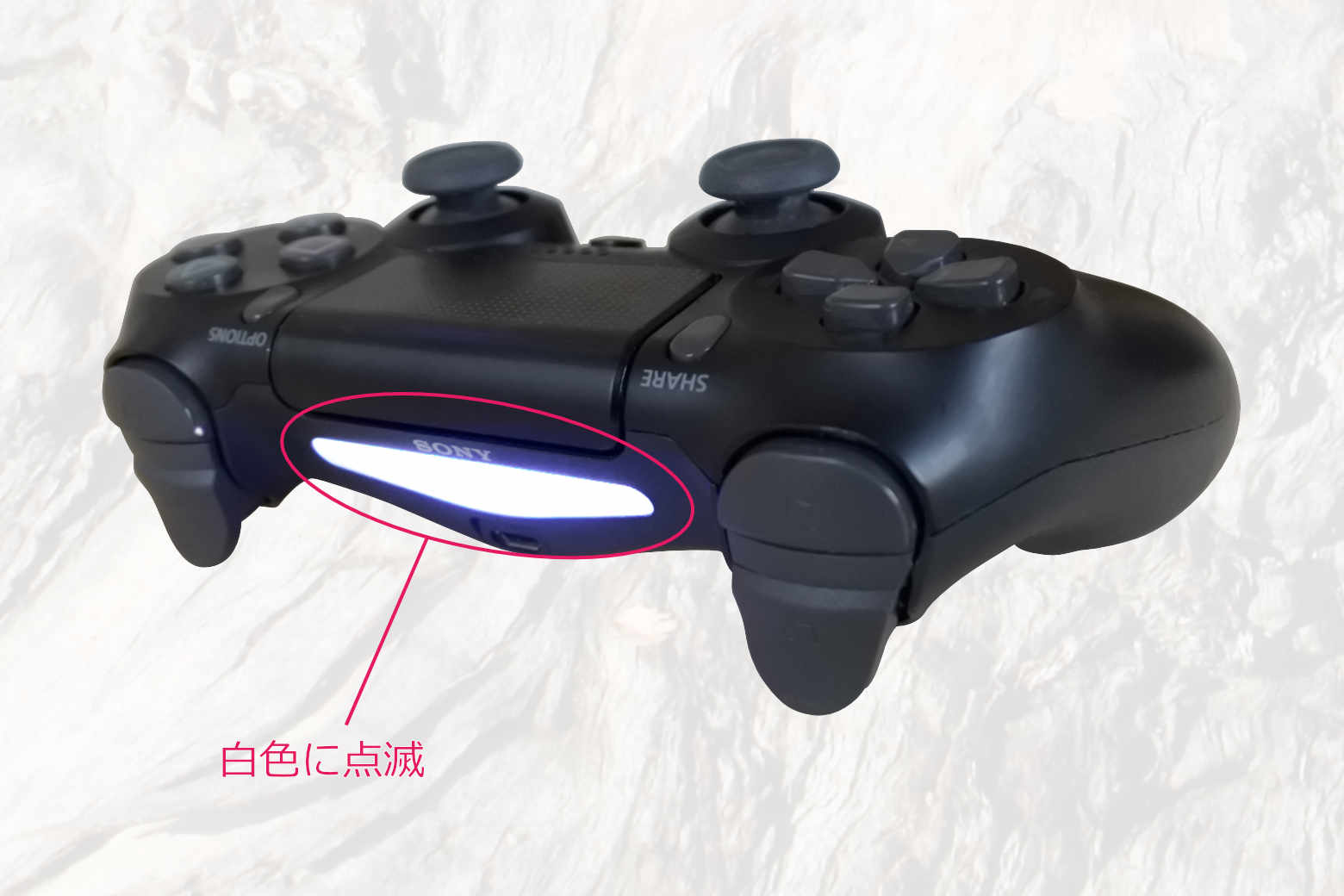 3 |  3 |
「Ps4 コントローラー ペアリングモード 解除」の画像ギャラリー、詳細は各画像をクリックしてください。
 3 | 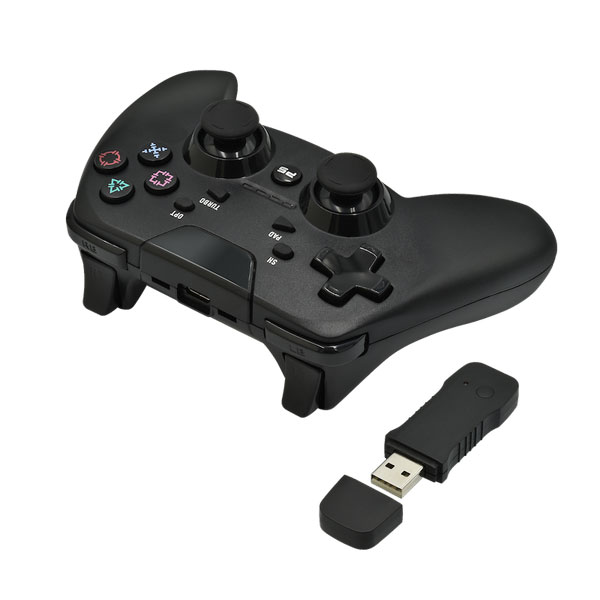 3 | 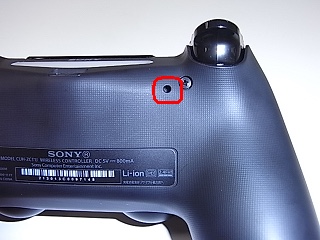 3 |
 3 | 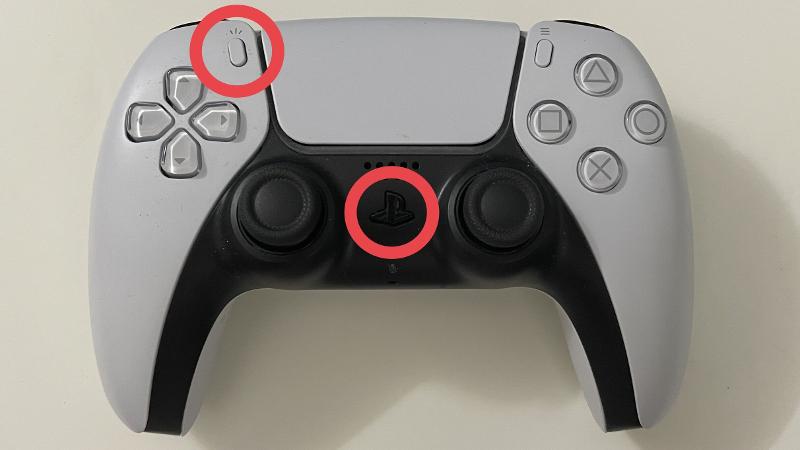 3 | 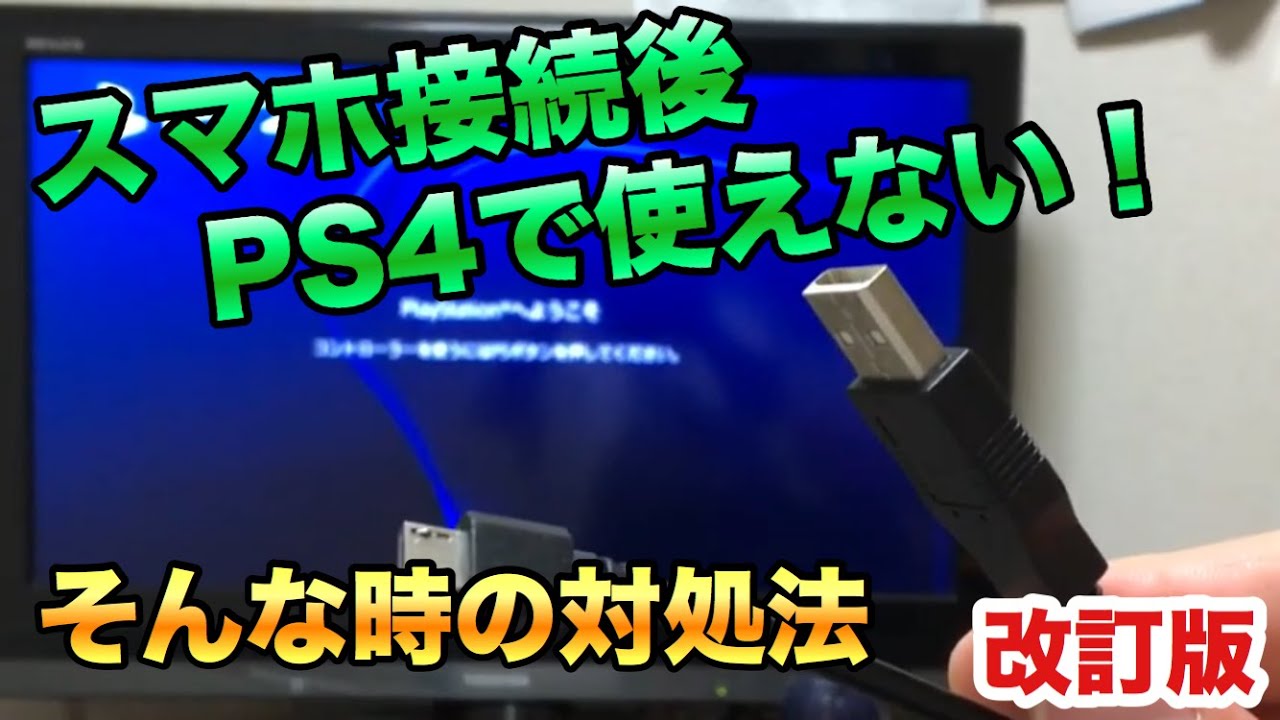 3 |
 3 | 3 | 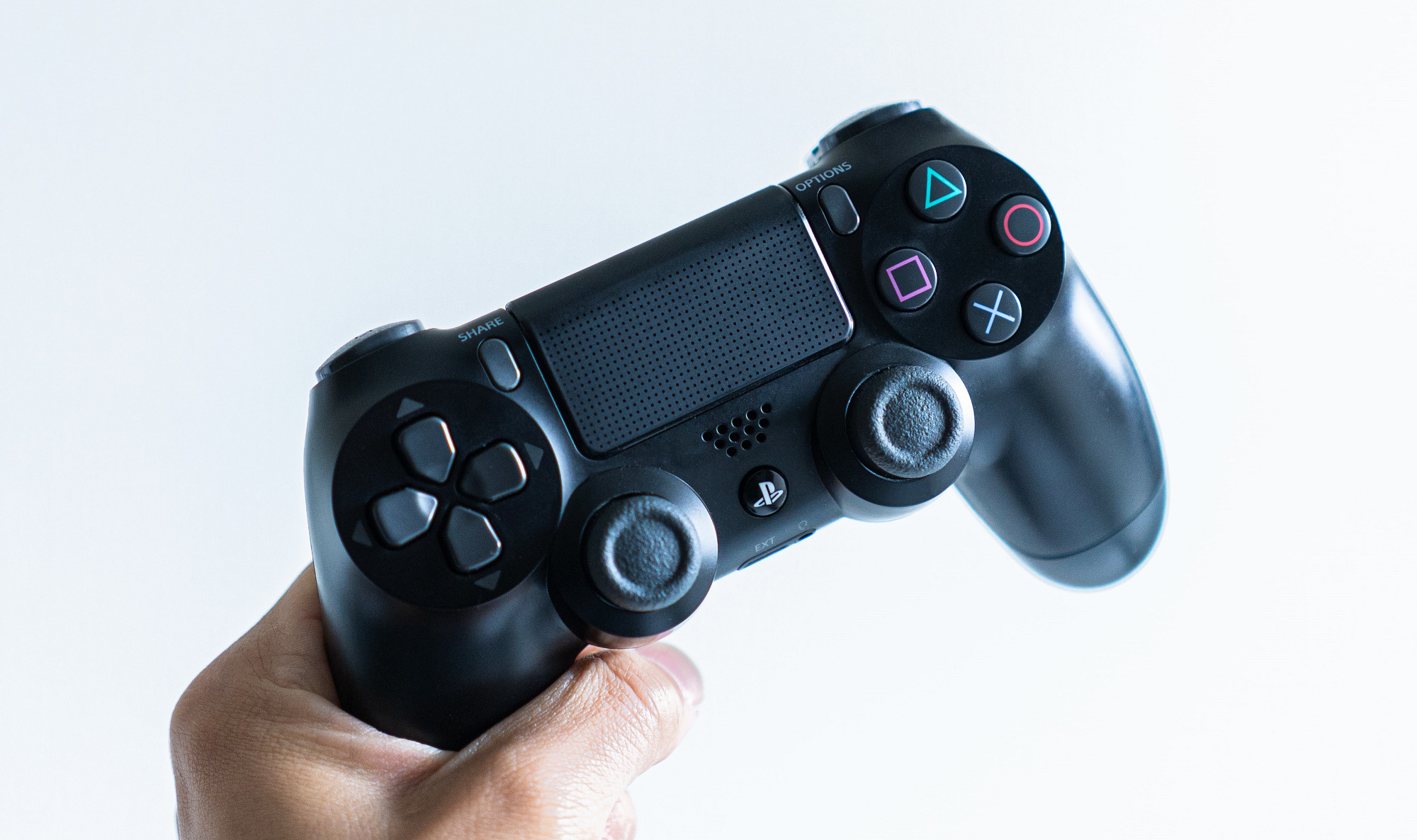 3 |
「Ps4 コントローラー ペアリングモード 解除」の画像ギャラリー、詳細は各画像をクリックしてください。
 3 | 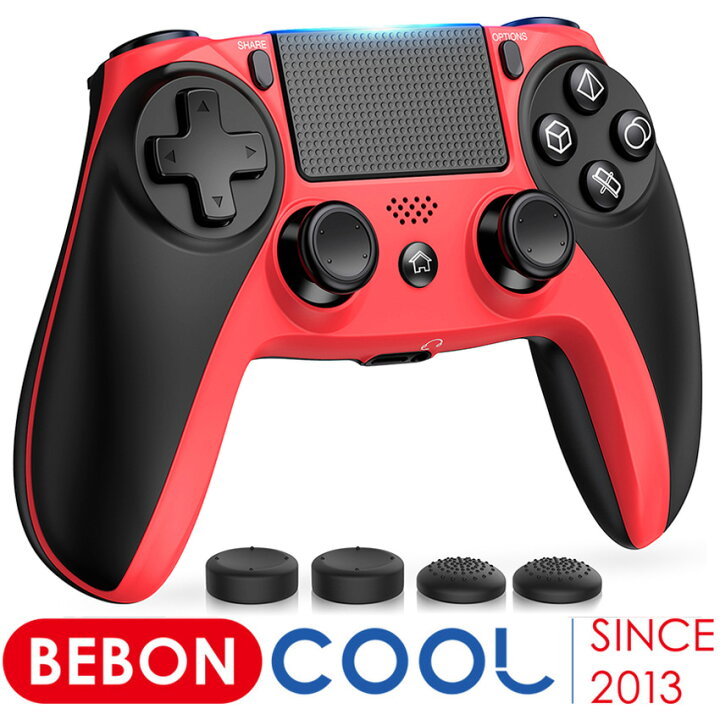 3 | 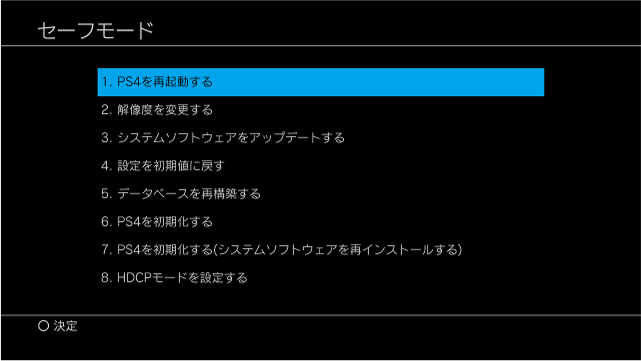 3 |
 3 | 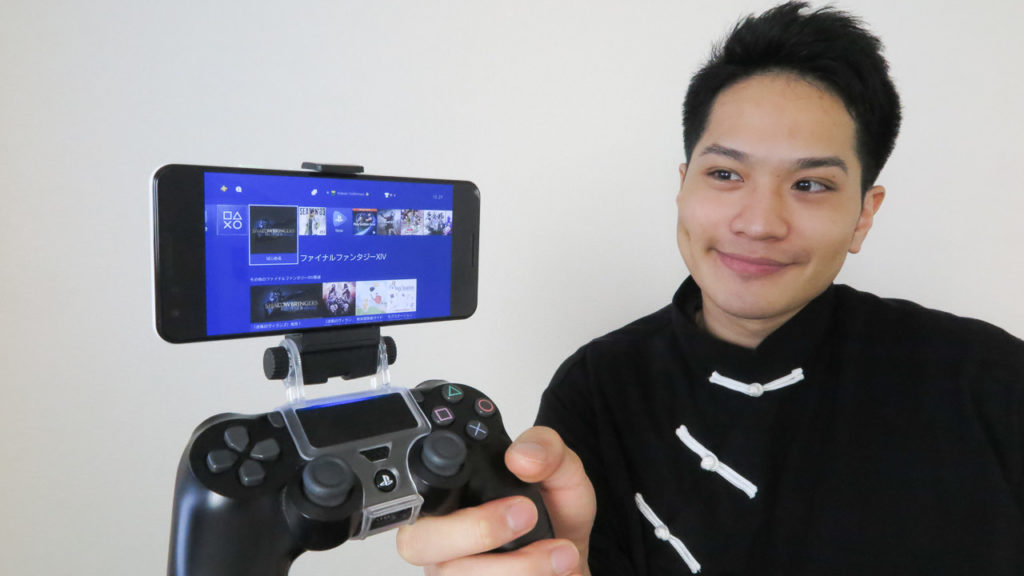 3 | 3 |
 3 |  3 |  3 |
「Ps4 コントローラー ペアリングモード 解除」の画像ギャラリー、詳細は各画像をクリックしてください。
 3 | 3 | 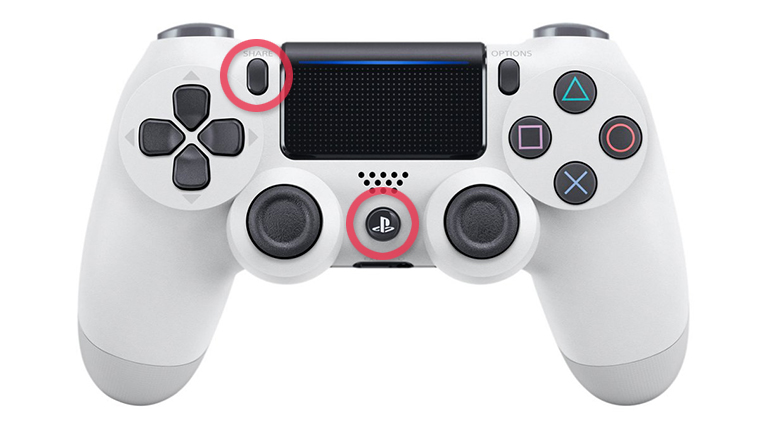 3 |
 3 | 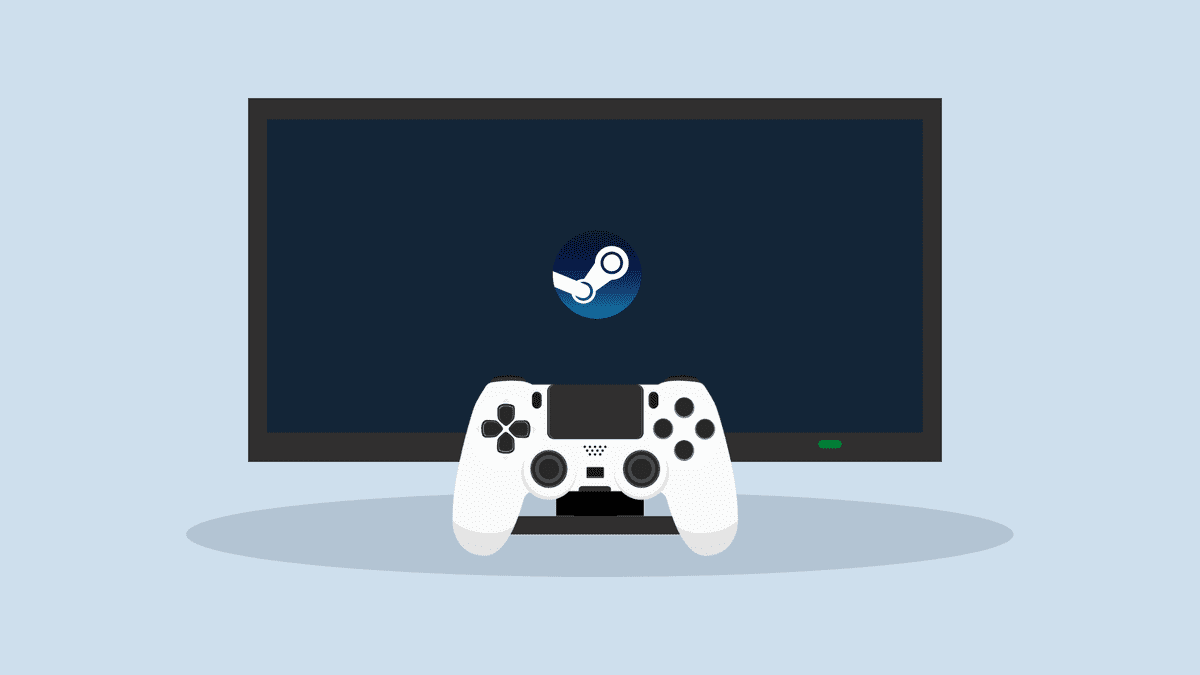 3 | 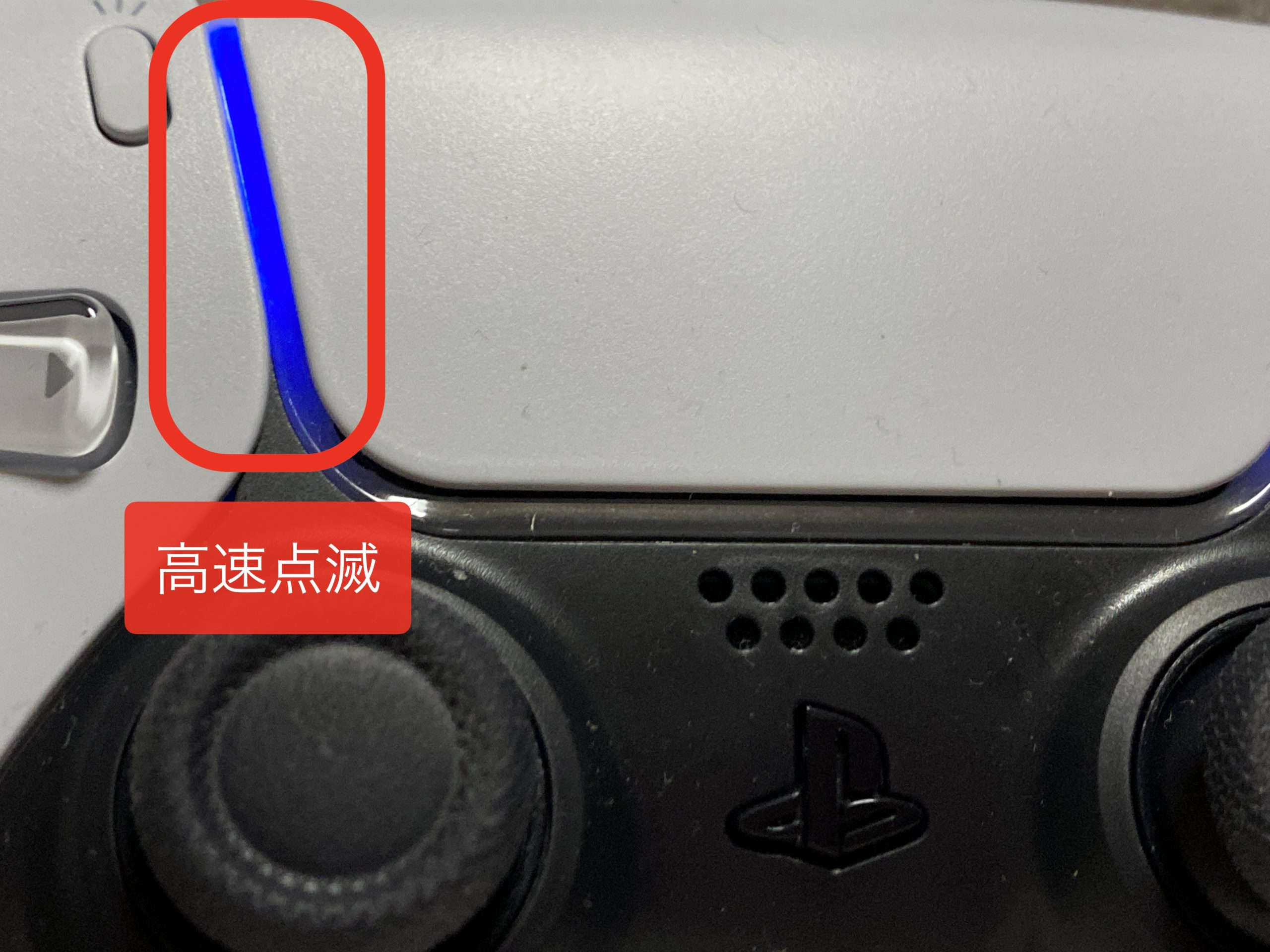 3 |
 3 | 3 | 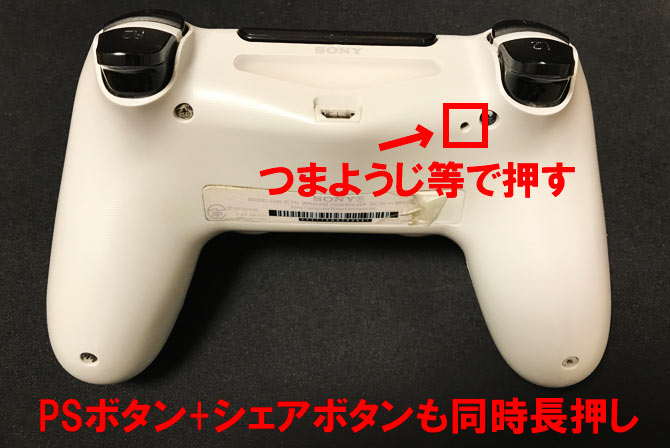 3 |
「Ps4 コントローラー ペアリングモード 解除」の画像ギャラリー、詳細は各画像をクリックしてください。
 3 | 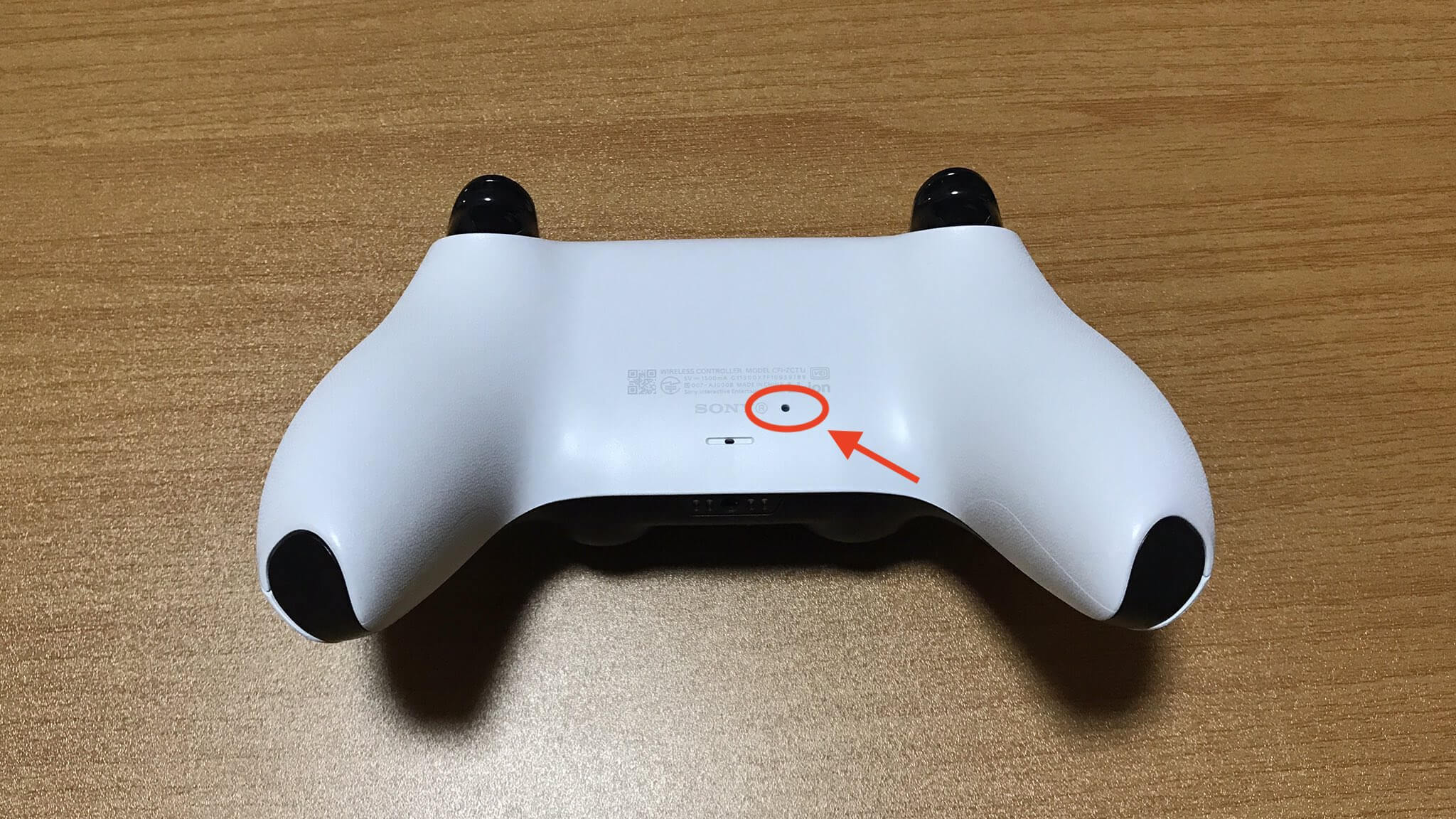 3 |  3 |
 3 |  3 |  3 |
 3 | 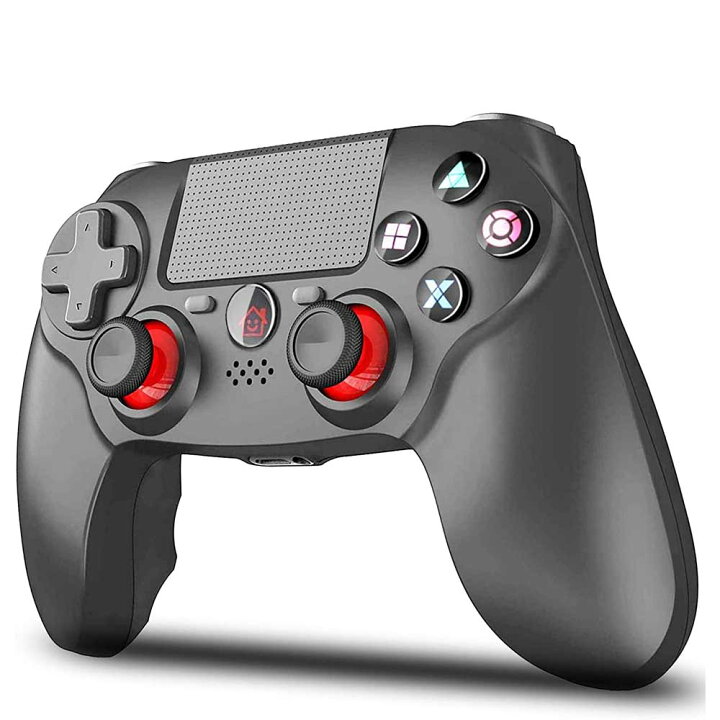 3 | 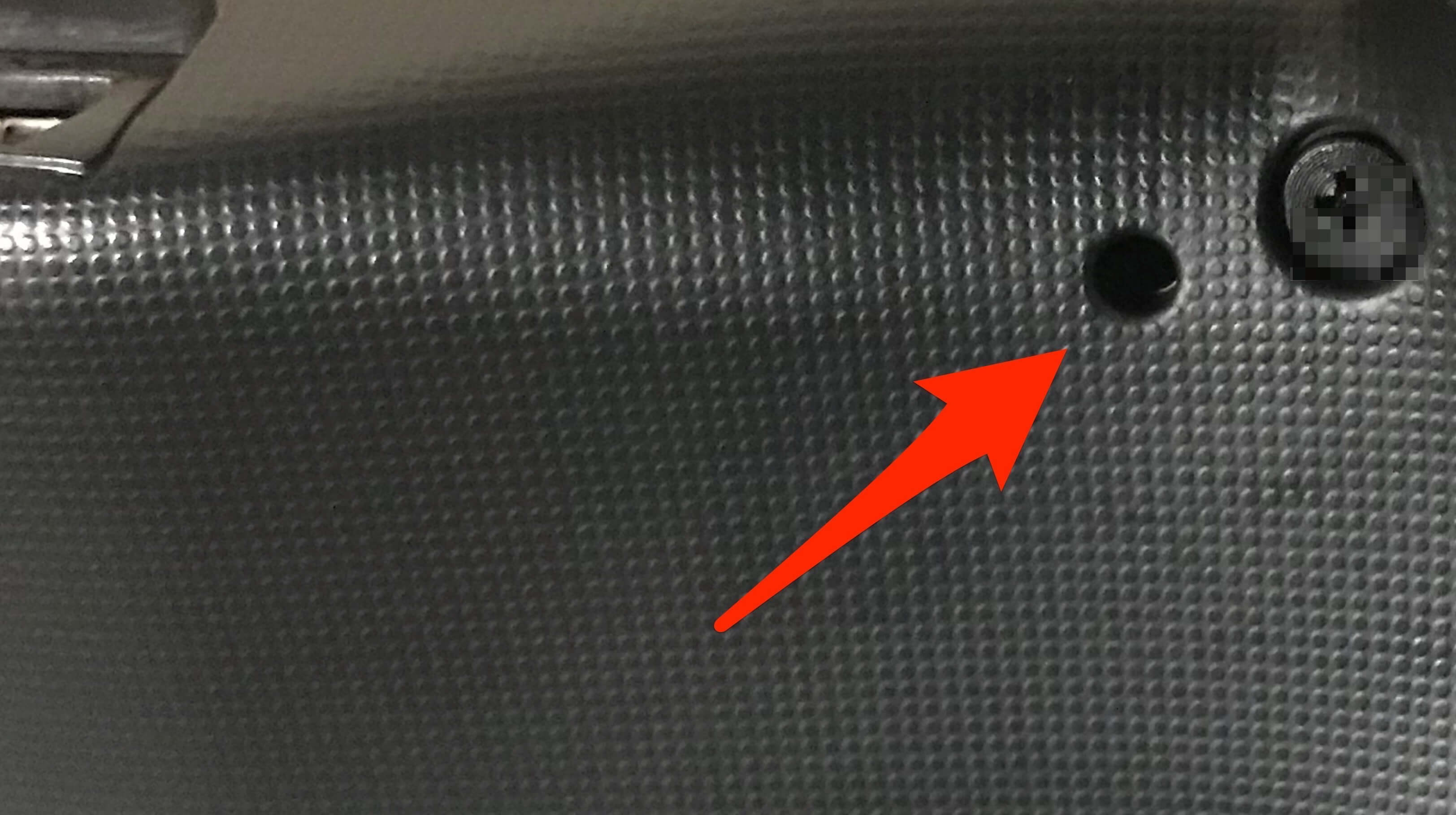 3 |
「Ps4 コントローラー ペアリングモード 解除」の画像ギャラリー、詳細は各画像をクリックしてください。
 3 |  3 |  3 |
 3 |  3 | 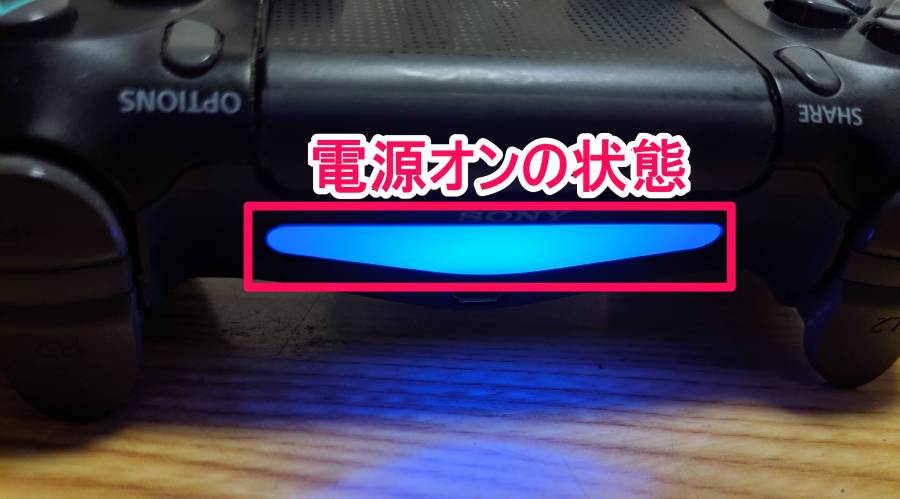 3 |
 3 | 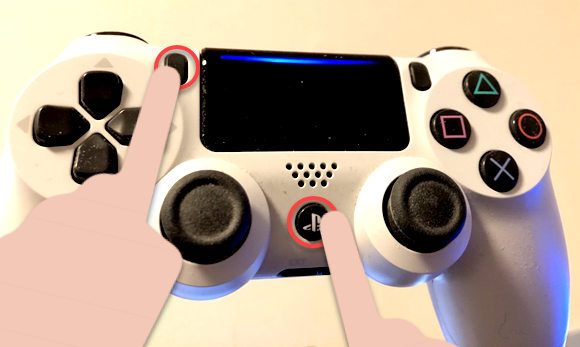 3 | 3 |
「Ps4 コントローラー ペアリングモード 解除」の画像ギャラリー、詳細は各画像をクリックしてください。
 3 | 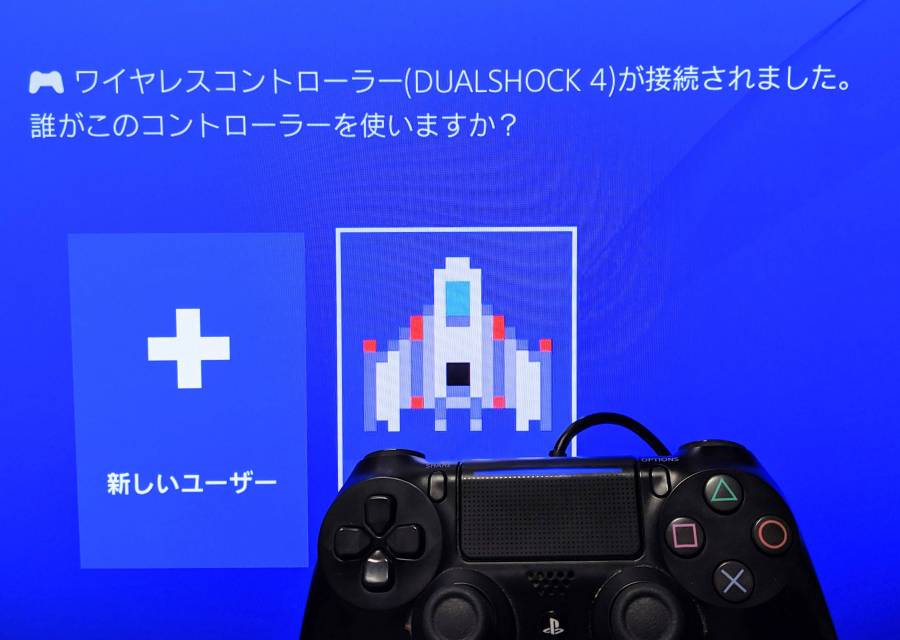 3 | 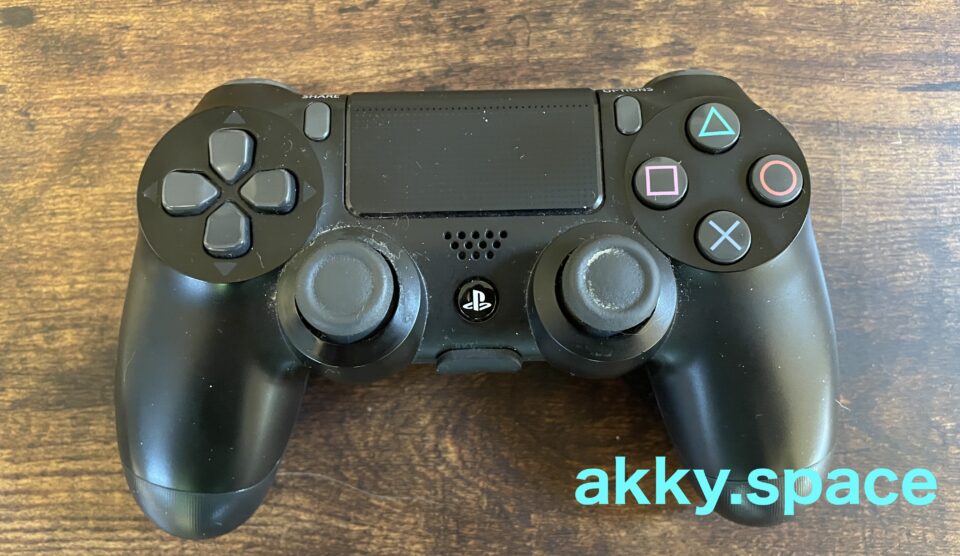 3 |
 3 | 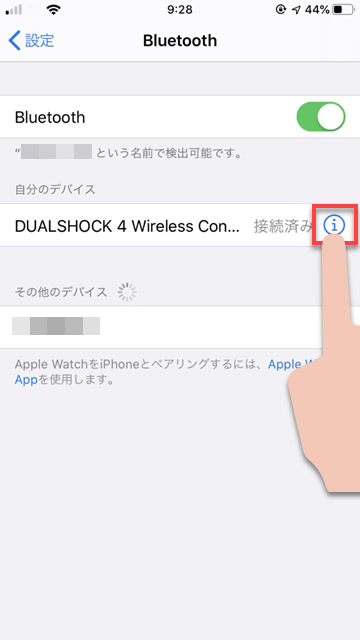 3 |
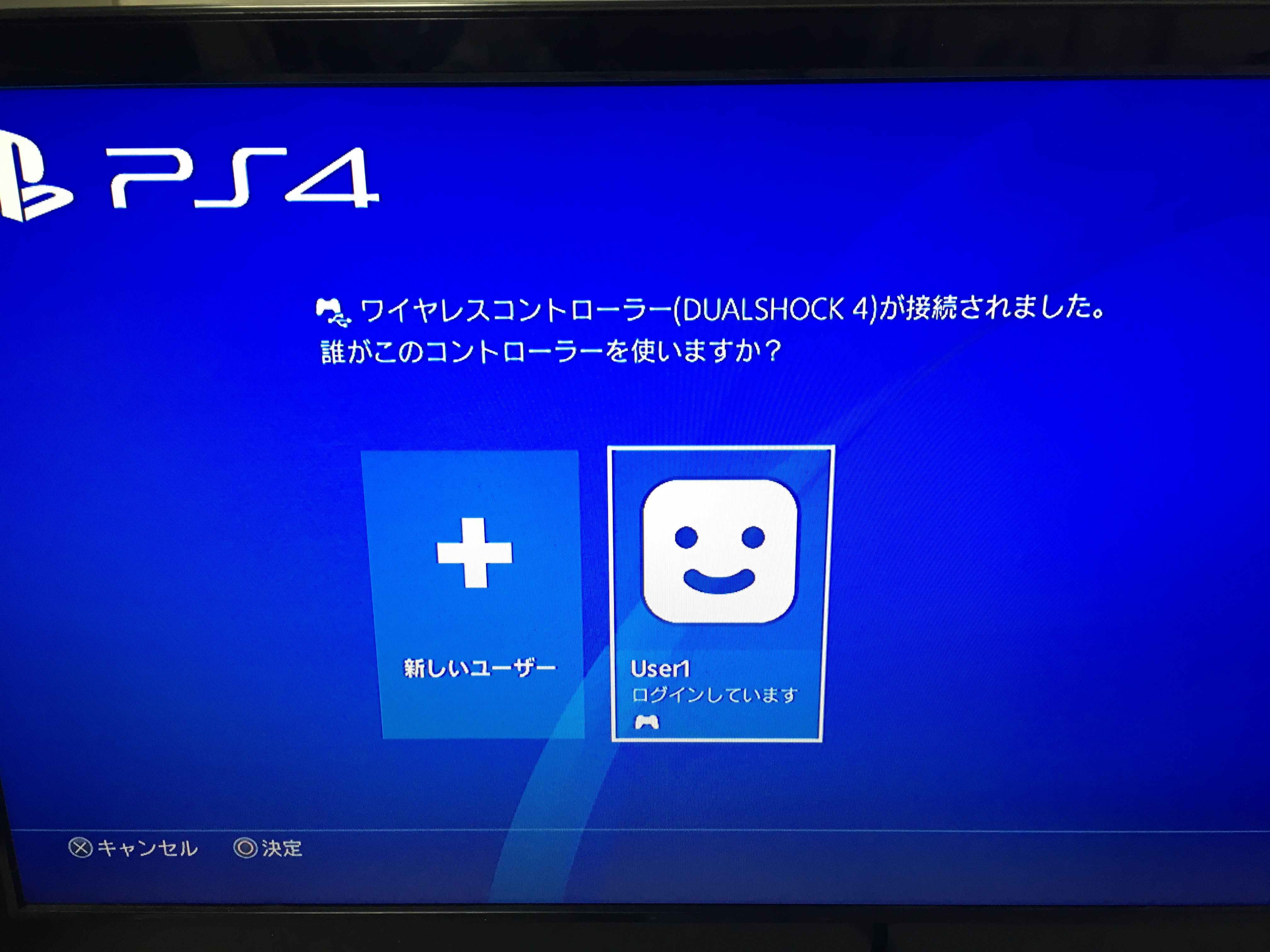
ベストアンサー:PS4のコントローラー(デュアルショック4)がペアリングできる端末は1台まで。 スマホで接続した時点でPS4とのペアリングは解除されます。 よってPS4側で再度ペアリング 2 /12/6 1359 検索結果をもっと見る( 349 件) Yahoo!検索で調べペアリングモードが起動すると、ワイヤレスコントローラー(dualshock 4)背面のライトバーが点滅し始めます。 ワイヤレスコントローラー(dualshock 4)をps4に再接続するには、usbケーブルでps4に接続してから、ワイヤレスコントローラー(dualshock 4)のps
Incoming Term: ps4 コントローラー ペアリングモード 解除,


0 件のコメント:
コメントを投稿