
Ue4 Umgアニメーションの終了イベントが呼び出されるタイミングをまとめました K Y さん しんちょくどーですか
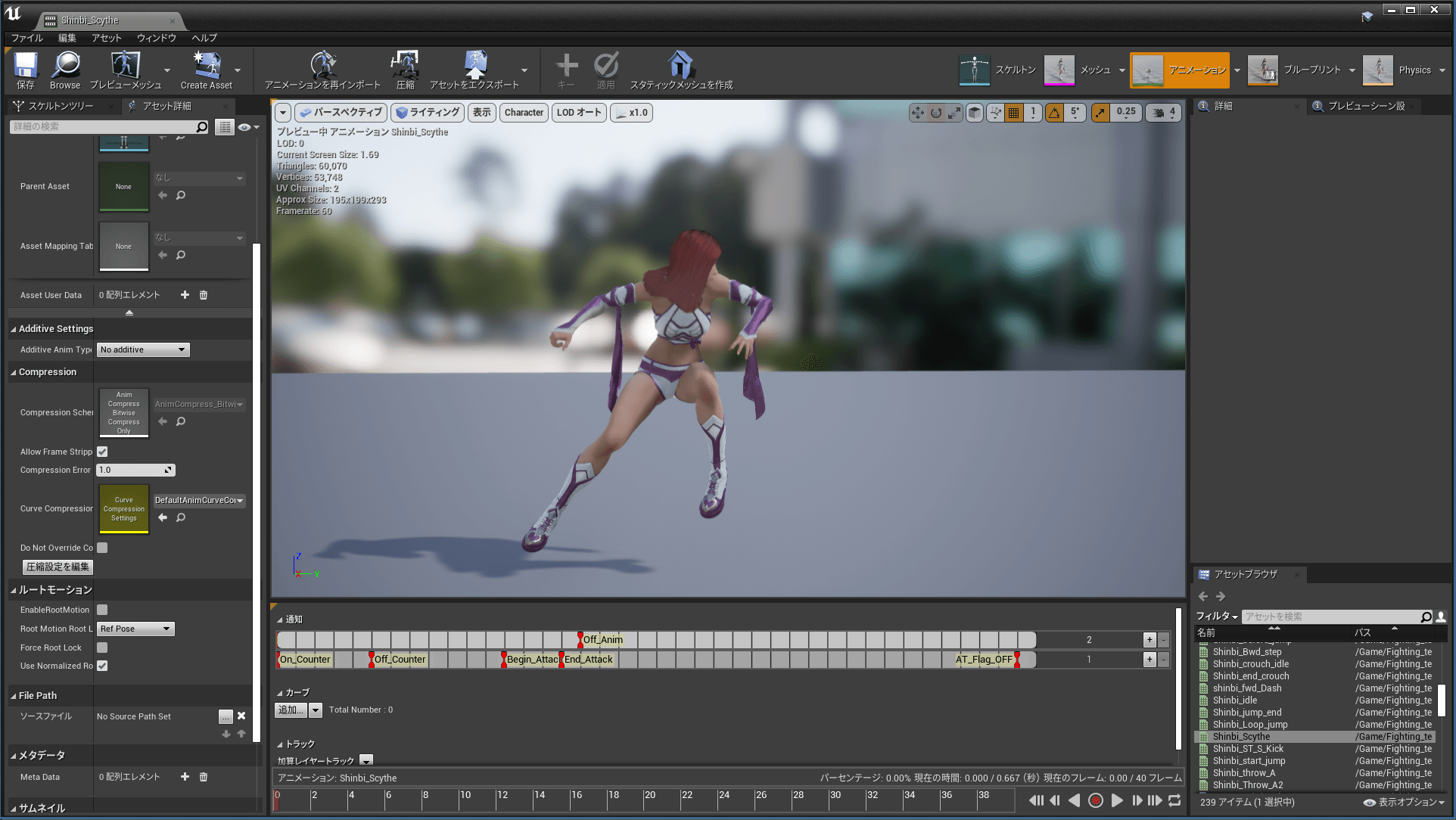
アニメーションモンタージュのモバイル開発の使用について コンテンツブラウザ上で表示されるサムネイルの左上の赤い印 アニメーション中にキャラクターを移動させたい。 情報共有AnimationのFrameSkipをSkeletalMeshから調整する。ここに「Play Rate」というプロパティがあります。これがアニメーション再生の速度(の倍率)になります。 例えば、ここを にすると2倍速の早回し再生、05 にすると 1/2倍速のスロー再生になり
Ue4 アニメーション 再生速度
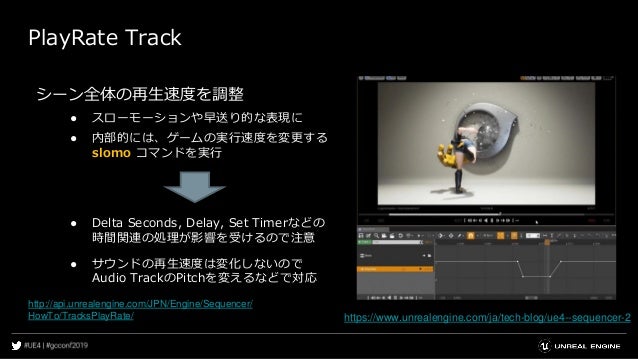
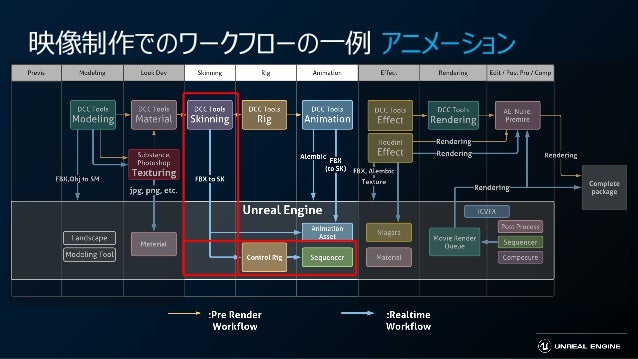
Ue4 アニメーション 再生速度-必殺技の制御をSequencerでするメリット 様々な要素の調整を 一つのエディタ上で出来る! アニメーション エフェクト カメラアングル・カット ポストプロセス 再生速度 などなど これらを別々のエディタで 実装・調整するのは大変! 127 自動再生する際のアニメーションの開始フレームです。 Auto Play Rate 自動再生する際のアニメーションの再生速度です。 マイナスの値を設定すると、逆再生します。 Auto Play Loop Count 自動再生する際のアニメーションのループ回数です。

Ue4 パーティクルで攻撃ヒットエフェクトを実装する Binto Laboratory
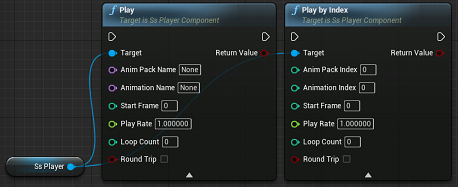
UE4標準のアニメーションはすべて親であるCharacterの状態を見て各アニメーションに遷移するという仕組みになっています。 そしてこの Speed も同様にEventGraph内で親の移動速度 (アニメーションシーケンスの再生ノード)はどのように検索すれば作成でき最初に どうも、ろっさむです。 今回はUE4でAnimMontageを使用してアニメーションを再生している際に、どのようにして上半身と下半身、異なるモーションを用いてブレンドするのかをまとめようと思います。 この記事ではAnimMontageの詳しい使用方法や実際の使い方に関しては紹介しません、モンタージュの再生速度を示す乗数値です。デフォルトは 10 です。 Skeleton モンタージュと関連したスケルトンを格納します。エディタで変更はできません。 Parent Asset クック中にこのデータは Normal Asset にベイクするために使われます。
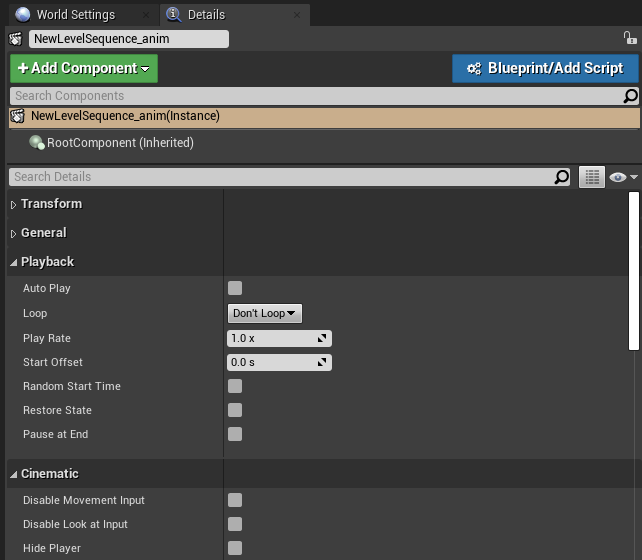
再生速度の倍率です。 Play on Level Load Onにすると、ゲームが開始された時(正確にはレベルがロードされた時)に、自動的に再生が始まります。 オープニングのカットシーンや、カメラを用いずにループ再生させておく場合はこれを利用しましょう。 LoopingUE4で格闘ゲームを作る、作り方・プログラムの解説 次回アップデートVer35の機能紹介その3 UE4で格闘ゲームを作る、作り方・プログラムの解説 716 次回アップデートの機能紹介その2 UE4で格闘ゲームを作る、作り方・プログラムの解説 2113 上記の例だと、" animation01″というアニメーションを一定の速度で5秒間で再生し、無限にループさせてね! "という指示になります。 ショートハンドの場合、animationdurationの後にanimationdelayが読み込まれるため、数値入力するときはこの順番だけでも覚えておきましょう(それ以外は順不同で
Ue4 アニメーション 再生速度のギャラリー
各画像をクリックすると、ダウンロードまたは拡大表示できます
 |  |  |
 |  |  |
 |  |  |
「Ue4 アニメーション 再生速度」の画像ギャラリー、詳細は各画像をクリックしてください。
 |  |  |
 |  |  |
 | ||
「Ue4 アニメーション 再生速度」の画像ギャラリー、詳細は各画像をクリックしてください。
 |  |  |
 |  |  |
 |  |  |
「Ue4 アニメーション 再生速度」の画像ギャラリー、詳細は各画像をクリックしてください。
 |  | |
 |  | |
 |  |  |
「Ue4 アニメーション 再生速度」の画像ギャラリー、詳細は各画像をクリックしてください。
 |  | |
 |  |  |
 |  |  |
「Ue4 アニメーション 再生速度」の画像ギャラリー、詳細は各画像をクリックしてください。
 |  |  |
 |  |  |
 |  |  |
「Ue4 アニメーション 再生速度」の画像ギャラリー、詳細は各画像をクリックしてください。
 |  |  |
 |  | |
 |  |  |
「Ue4 アニメーション 再生速度」の画像ギャラリー、詳細は各画像をクリックしてください。
 |  |  |
 |  |  |
 |  |  |
「Ue4 アニメーション 再生速度」の画像ギャラリー、詳細は各画像をクリックしてください。
 |  | |
 |  |  |
 |  |  |
「Ue4 アニメーション 再生速度」の画像ギャラリー、詳細は各画像をクリックしてください。
 |  |  |
 |  | |
 |  | |
「Ue4 アニメーション 再生速度」の画像ギャラリー、詳細は各画像をクリックしてください。
 |  |  |
 |  |  |
 |  |  |
「Ue4 アニメーション 再生速度」の画像ギャラリー、詳細は各画像をクリックしてください。
 |
今回はAnimatorを使用している時にアニメーション再生が完了した事を検出する方法について考えてみます。 アニメーション終了検知 現在のステートのnormalizedTimeを見る ステートを比較してアニメーションの終了を知る ステートが移動するについて コルーチンと組み合わせる 関連 このアニメーションはかなりスローなので、再生速度をあげます。右上で アニメーション モードにしてから、右下の PunchingMontage をダブルクリックして、左下の Rate を 10 から 15 にします。 これでイベントの設定は終わりです。
Incoming Term: ue4 アニメーション 再生速度,


0 件のコメント:
コメントを投稿